📈 Evolução 12 Meses — Ano Atual vs Anterior
💰 Valor por Unidade Gestora
📈 Evolução Mensal de Pagamentos
📊 Distribuição por Parecer
🔧 Top 10 Fornecedores (Valor)
📋 Últimos 10 Registros
| Nº | Data | Unidade Gestora | Fornecedor | Tipo Serviço | Valor | Parecer | Risco |
|---|
👥 Fornecedores Cadastrados
| Tipo | Documento | Razão Social / Nome | Município/UF | Situação | Ações |
|---|
📋 Registros de Pagamento
| Nº | Data | Unidade Gestora | Fornecedor | Tipo Serviço | Modalidade | Verbal? | Contrato? | Valor | Parecer | Risco | Ações |
|---|
Possível Fracionamento de Compras
Nenhum fracionamento detectado
Valores Acima do Limite de Dispensa
Nenhuma irregularidade detectada
Fracionamento via Compras Verbais Art. 75, §1º Lei 14.133
Nenhum fracionamento verbal detectado
Compras Verbais Acima do Limite R$ 13.098,41
Todas as compras verbais dentro do limite
Falta de Planejamento — 3+ Compras Verbais/Mês por Secretaria
Sem falhas de planejamento identificadas
Fornecedores com Alto Volume
Sem concentração excessiva
🗣️ Todas as Compras Verbais Registradas
| Nº | Data | Unidade Gestora | Fornecedor | Tipo Serviço | Valor | Limite Legal | Situação |
|---|
⚡ Tombamento Patrimonial Pendente
Carregando...
Monitoramento do ciclo de recomendações, prazos legais, resolutividade e benefícios para a gestão.
Emissão de relatórios operacionais contínuos, prestações de contas oficiais e modelos executivos.
📊 Relatório Mensal de Pagamentos
Consolidado de todos os pagamentos do período, por secretaria e tipo de serviço.
✂️ Relatório de Análise de Fracionamento
Identifica possíveis fracionamentos de compras conforme Lei 14.133/2021, art. 75, § 1º, I e II.
❌ Relatório de Pareceres Contrários
Lista todos os processos com parecer contrário, devolução ou correção pendente.
🏢 Relatório por Fornecedor
Consolida todos os pagamentos por fornecedor, identificando concentração de gastos.
⚠️ Relatório de Conformidade (Lei 14.133/2021)
Verifica conformidade dos processos com os limites de dispensa e exigências legais.
Dados do Município
Aparecem na barra lateral, no cabeçalho dos documentos e nos relatórios em PDF. As cores do sistema não variam por município: o padrão é o mesmo para todas as prefeituras, e a identidade fica no brasão e no nome.
Base legal do município
Alimenta os modelos de parecer. A Lei 14.133/2021 já vem no texto por ser nacional; estes campos completam a fundamentação com o que é próprio da sua prefeitura e do seu tribunal.
Órgãos e Listas
A Unidade Gestora é a única lista que muda de município para município. As demais saem da Lei 14.133/2021 e por isso não são editáveis: estão listadas abaixo, com o artigo que as fundamenta.
| Unidade Gestora | Sigla | CNPJ | Ordenador de despesas | Situação | Ações |
|---|
Catálogo de Objeto Resumido
Um objeto por linha. É esta lista que o lançamento oferece, e só ela é aceita: o campo não é de texto livre porque grafias diferentes do mesmo objeto quebram a detecção de fracionamento, que agrupa por fornecedor e objeto, e sujam a análise por objeto. Só administrador edita.
Sem catálogo cadastrado, o lançamento usa a lista padrão do sistema. Assim que houver um item aqui, só o que estiver nesta lista é aceito.
Listas definidas em lei
Somente consulta. O art. 28, §2º chega a vedar a criação de outras modalidades de licitação, então estas listas não são abertas para edição.
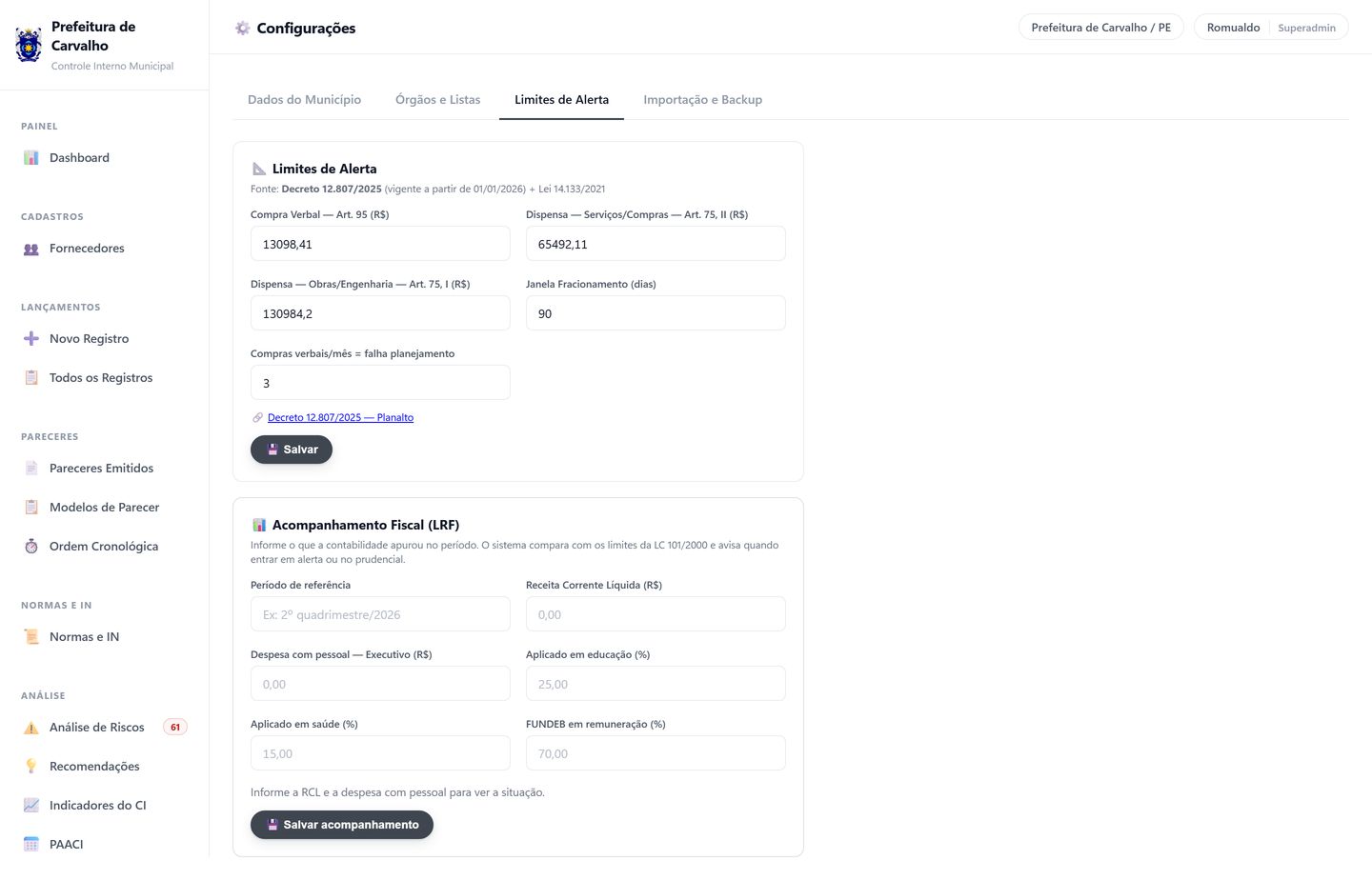
📐 Limites de Alerta
Fonte: Decreto 12.807/2025 (vigente a partir de 01/01/2026) + Lei 14.133/2021
📊 Acompanhamento Fiscal (LRF)
Informe o que a contabilidade apurou no período. O sistema compara com os limites da LC 101/2000 e avisa quando entrar em alerta ou no prudencial.
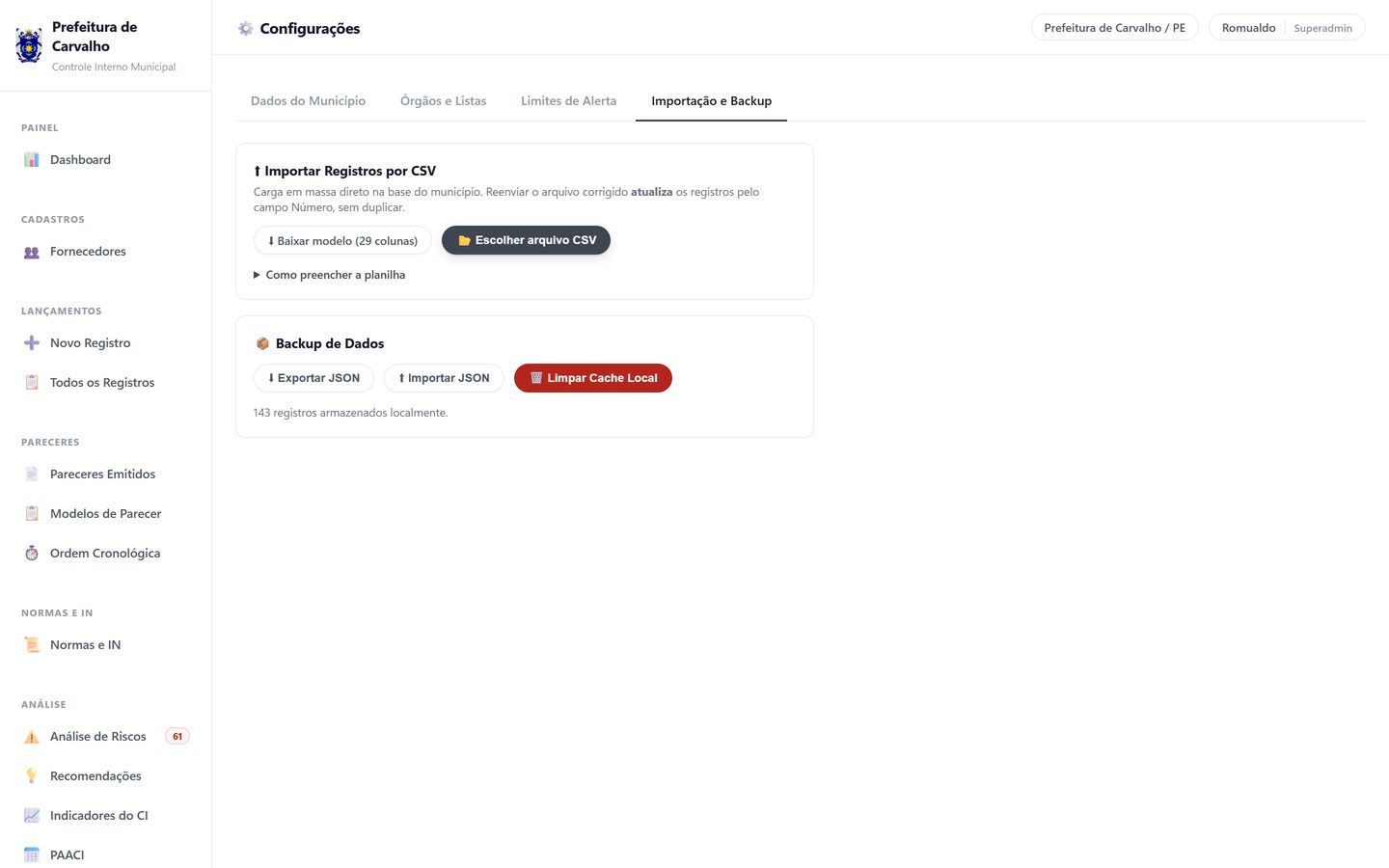
⬆ Importar Registros por CSV
Carga em massa direto na base do município. Reenviar o arquivo corrigido atualiza os registros pelo campo Número, sem duplicar.
Como preencher a planilha
- Numero — pode ficar vazio: o sistema numera sozinho, seguindo do último registro. Se você preencher, esse número vira a chave para correções futuras.
- Datas — aceita
10/01/2026ou2026-01-10. - Valor — aceita
R$ 1.234,56ou1234.56. - Uma linha por registro. Não renomeie nem reordene as colunas do modelo.
- Arquivos grandes são enviados em lotes de 250; acompanhe pela barra abaixo.
📦 Backup de Dados
0 registros armazenados localmente.
🔔 Solicitações de Acesso
| Quando | Nome | Cargo | Setor | Telefone | Ação |
|---|
👤 Gestão de Usuários
| Status | Nome | Cargo | Perfil | Criado em | Ações |
|---|
⚡ Pré-autorizar Usuários em Lote
Cole abaixo uma lista de e-mails já autorizados. Cada linha no formato email, perfil, nome (opcional). Perfis válidos: leitor, editor, admin.
| Fila | Proc. Nº | Data NF/Ateste | Fornecedor | Valor (R$) | Objeto | Recebido em | Situação | Ações |
|---|
📋 Modelos de Parecer
| Título | Tipo | Parecer | Conteúdo | Ações |
|---|
Do registro:
{{fornecedor}} {{cnpj}} {{valor}} {{valorExtenso}} {{numero}} {{data}} {{dataExtenso}} {{tipoServico}} {{descricao}} {{modalidade}} {{categoria}} {{fonteRecurso}} {{recebidoPor}}Da unidade contratante:
{{unidade}} {{unidadeSigla}} {{cnpjUnidade}} {{responsavelUnidade}} {{ordenador}} {{ordenadorCargo}}Do município:
{{municipio}} {{cidade}} {{uf}} {{cnpjPrefeitura}} {{controlador}}Base legal:
{{decreto}} {{leiControleInterno}} {{tribunal}} {{normasTribunal}}Datas:
{{hoje}} {{hojeExtenso}}
📜 Normas, Instruções Normativas e Resoluções
| Tipo | Número | Data | Ementa | Status | Ações |
|---|
007/2019) — só use a sugestão automática para normas novas.
💰 Monitoramento Fiscal (LRF)
| Ano | Período | Poder | Pessoal (%) | Situação | Dívida (%) | Crédito (%) | Parecer CI | Ações |
|---|
👥 Painel de RH / Folha de Pagamento
| Período | Servidores | Efetivos | Comissionados | Contratados | Despesa (R$) | Folha / receita | Ações |
|---|---|---|---|---|---|---|---|
| Carregando... | |||||||
🚨 Alertas Fiscais
| Nº | Período | Indicador | Alerta | Emitido | Prazo | Ciência | Status | Ações |
|---|
📊 Pareceres por Conclusão
| Conclusão | Qtde | % |
|---|
🏛️ Conformidade por Secretaria
| Unidade | Total | Com Risco | % Conforme | Valor |
|---|
📅 Ações do Plano Anual de Atividades
| # | Eixo Temático | Ação | Período | Responsável | Status | % | Ações |
|---|
🔍 Missões de Auditoria Interna
| Nº | Tipo | Título / Objeto | Unidade | Período | Fase | Status | % | Ações |
|---|
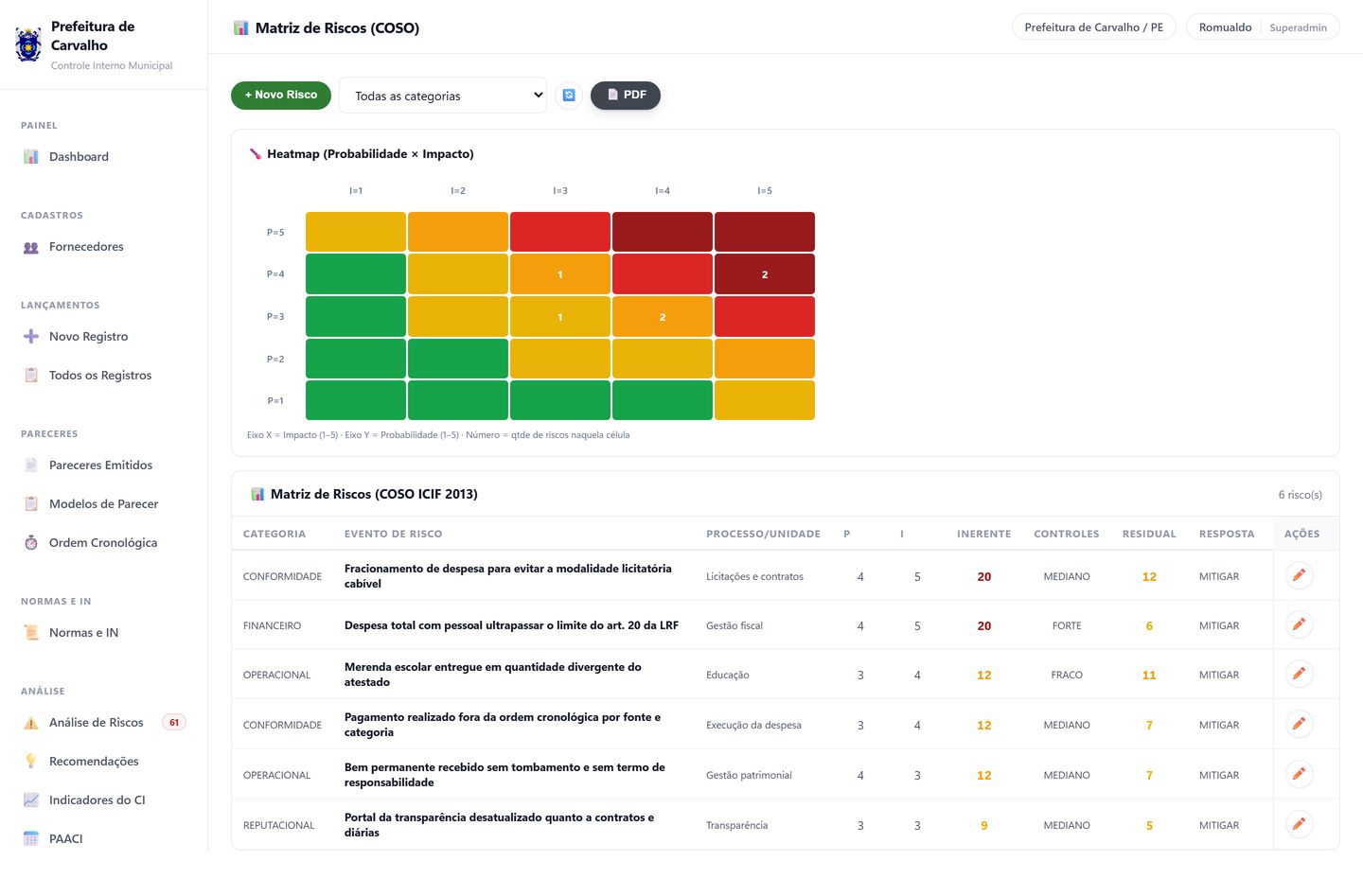
🌡️ Heatmap (Probabilidade × Impacto)
📊 Matriz de Riscos (COSO ICIF 2013)
| Categoria | Evento de Risco | Processo/Unidade | P | I | Inerente | Controles | Residual | Resposta | Ações |
|---|
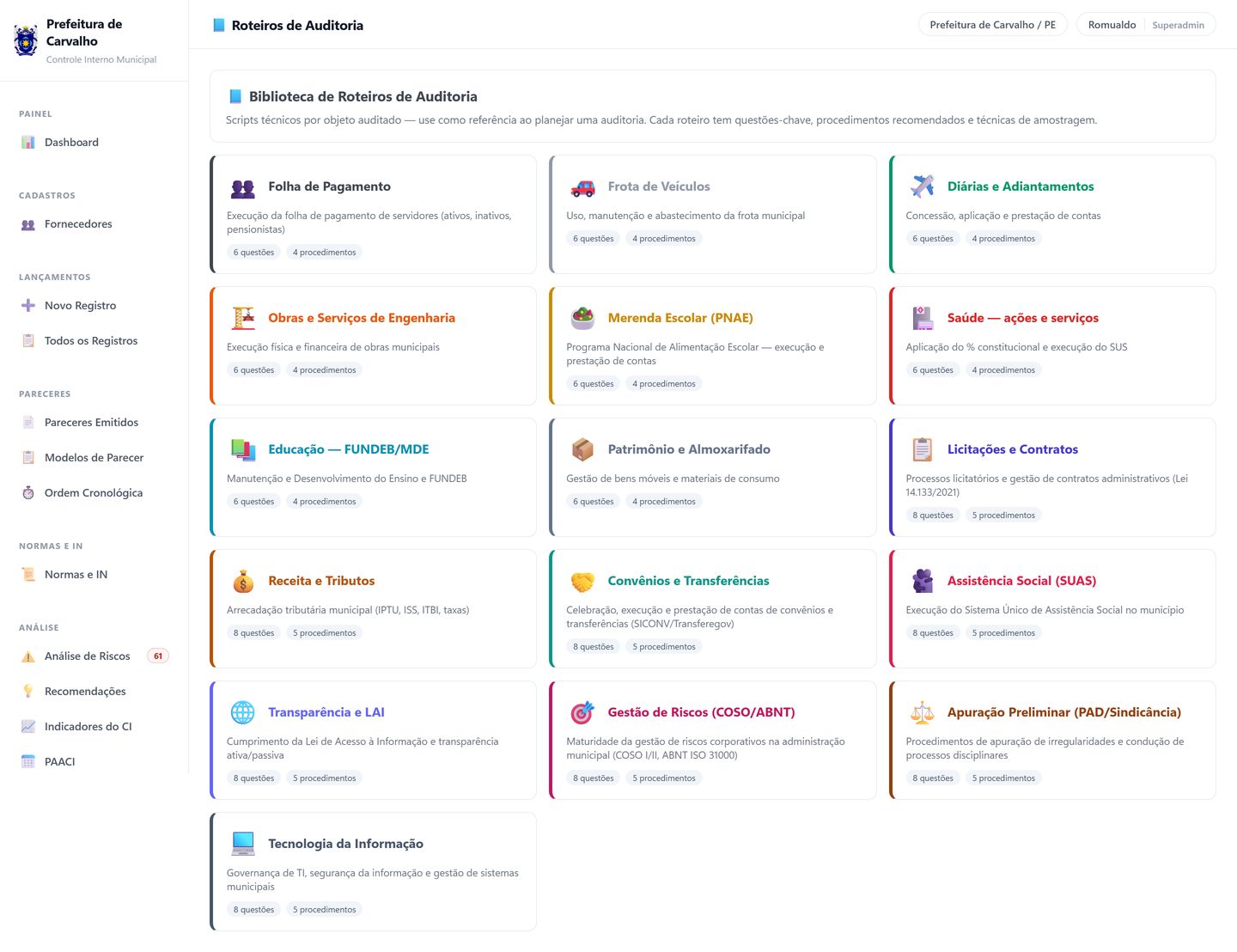
📘 Biblioteca de Roteiros de Auditoria
Scripts técnicos por objeto auditado — use como referência ao planejar uma auditoria. Cada roteiro tem questões-chave, procedimentos recomendados e técnicas de amostragem.
📄 Histórico de Pareceres Emitidos
| Nº Parecer | Emissão | Processo Ref | Unidade / Fornecedor | Valor | Conclusão | Status | Ações |
|---|
🔍 Registro de Auditoria — últimas 500 ações
| Quando | Usuário | Cargo | Perfil | Ação | Alvo | Detalhe |
|---|
Manual do CI Digital
Tudo o que o sistema faz, tela por tela, com a imagem de cada uma e o fundamento legal de cada exigência. Quem ler este manual do começo ao fim consegue operar a plataforma inteira.
1. Como começar
1.1 O que é a plataforma
O CI Digital reúne, num lugar só, o trabalho do Controle Interno Municipal: o lançamento dos processos de despesa, a análise de conformidade, a emissão dos pareceres, o acompanhamento dos limites da Lei de Responsabilidade Fiscal, a fila de pagamentos do art. 141 da Lei 14.133/2021, as auditorias internas e os relatórios que vão ao Prefeito, à Câmara e ao Tribunal de Contas.
Cada prefeitura tem a sua própria base. Os dados de um município não aparecem em outro, e o município ativo fica escrito o tempo todo na barra do topo, ao lado do seu nome e do seu perfil.
1.2 Entrar
O endereço é controleinternodigital.com.br/app/. A entrada tem dois passos: primeiro o sistema confere quem você é, depois pergunta em qual prefeitura você quer trabalhar.
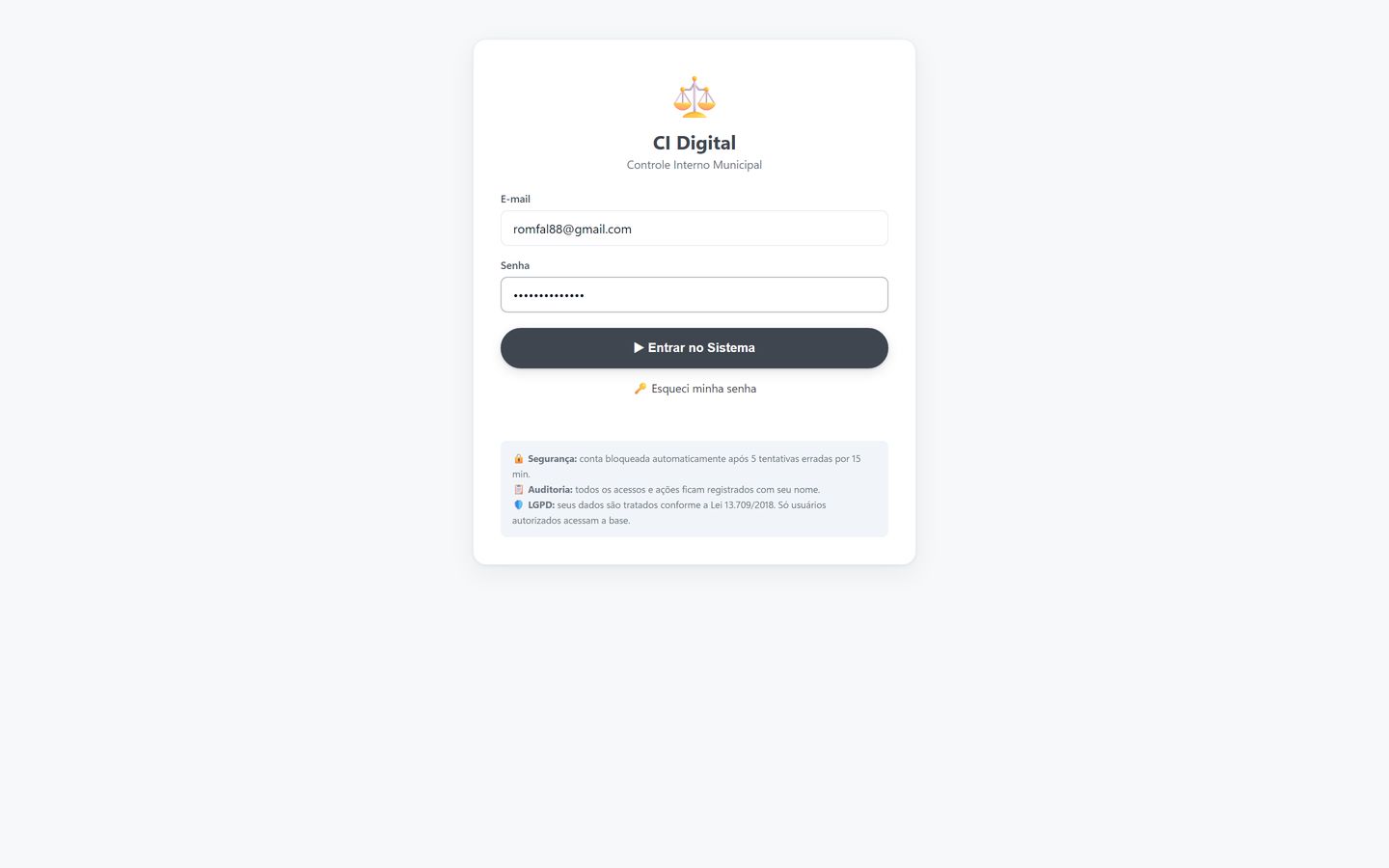
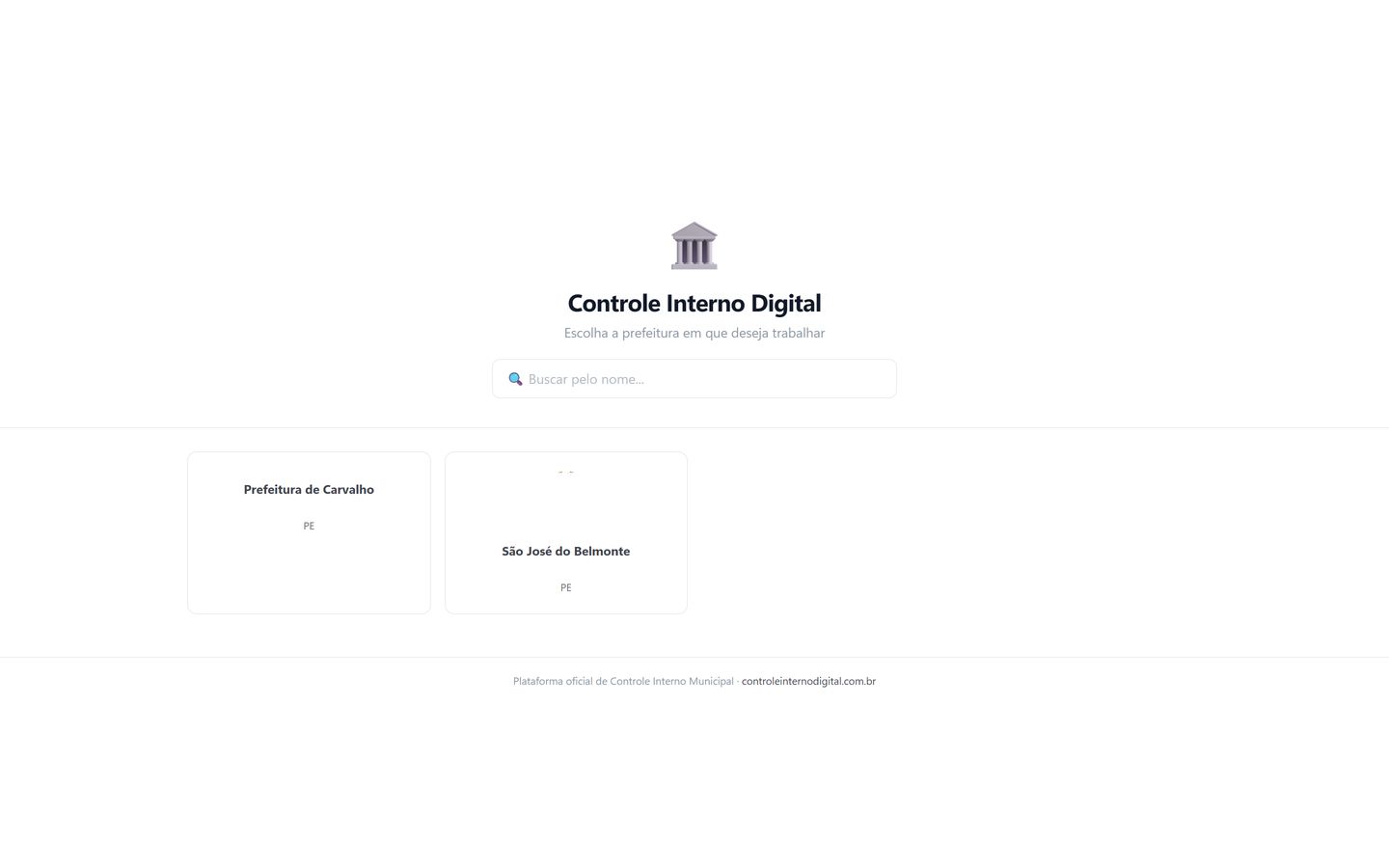
1.3 Primeiro acesso e troca de senha
1.4 Os três perfis
O perfil é definido por município. A mesma pessoa pode ser administradora numa prefeitura e leitora em outra.
2. O ciclo do dia a dia
Quase todo o trabalho segue esta sequência. As demais telas existem para planejar, fiscalizar ou prestar contas do que acontece aqui.
3. Painel
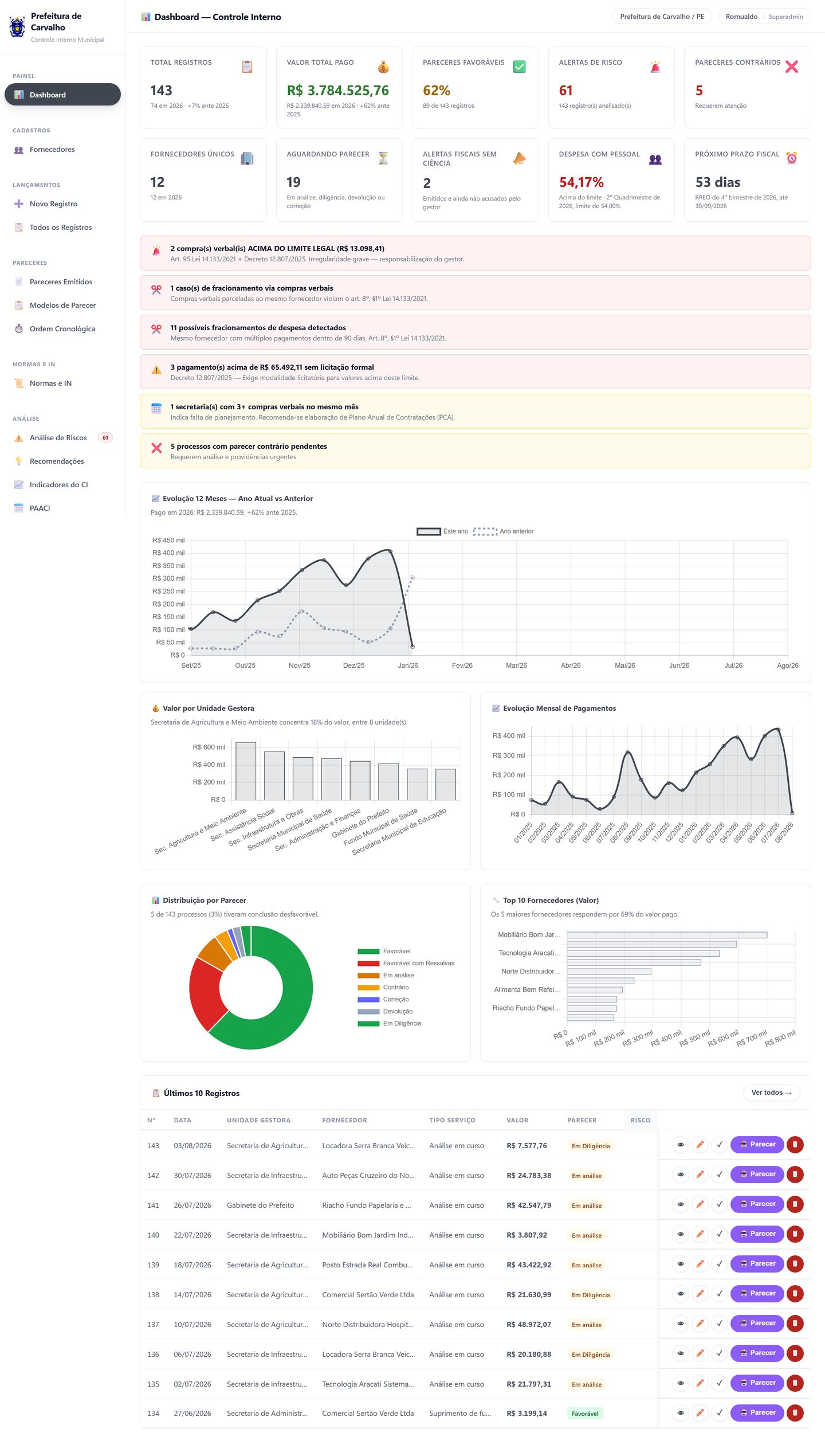
É a tela que abre depois do login. Ela responde a uma pergunta: o que precisa da sua atenção hoje.
3.1 Os indicadores
| Indicador | O que ele diz |
|---|---|
| Total de registros | Quantos processos existem na base, com a comparação entre o ano corrente e o anterior. |
| Valor total pago | Soma dos valores lançados, também comparada com o ano anterior. |
| Pareceres favoráveis | Percentual de conclusões favoráveis sobre o total analisado. |
| Alertas de risco | Quantos achados a Análise de Riscos encontrou. |
| Pareceres contrários | Processos com conclusão desfavorável que continuam sem solução registrada. |
| Fornecedores únicos | Quantas empresas diferentes receberam pagamento. |
| Aguardando parecer | A sua fila: o que está em análise, em diligência, devolução ou correção. |
| Alertas fiscais sem ciência | Alertas da LRF que foram emitidos e o gestor ainda não acusou recebimento. |
| Despesa com pessoal | O percentual do último período lançado no Monitoramento LRF, com o limite ao lado. |
| Próximo prazo fiscal | Quantos dias faltam para a próxima publicação obrigatória (RREO ou RGF). |
3.2 As faixas de alerta
Logo abaixo dos indicadores, cada faixa é um achado com o fundamento legal escrito nela. Faixa vermelha é irregularidade; faixa amarela é falha de planejamento ou pendência de providência. Todas nascem dos mesmos dados da Análise de Riscos, então os números batem entre as duas telas.
3.3 Os gráficos
Sob cada gráfico há uma linha de leitura que já diz o achado, para não deixar a interpretação por conta de quem olha: qual unidade concentra o valor, quanto os cinco maiores fornecedores representam, quantos processos tiveram conclusão desfavorável.
4. Cadastros: Fornecedores
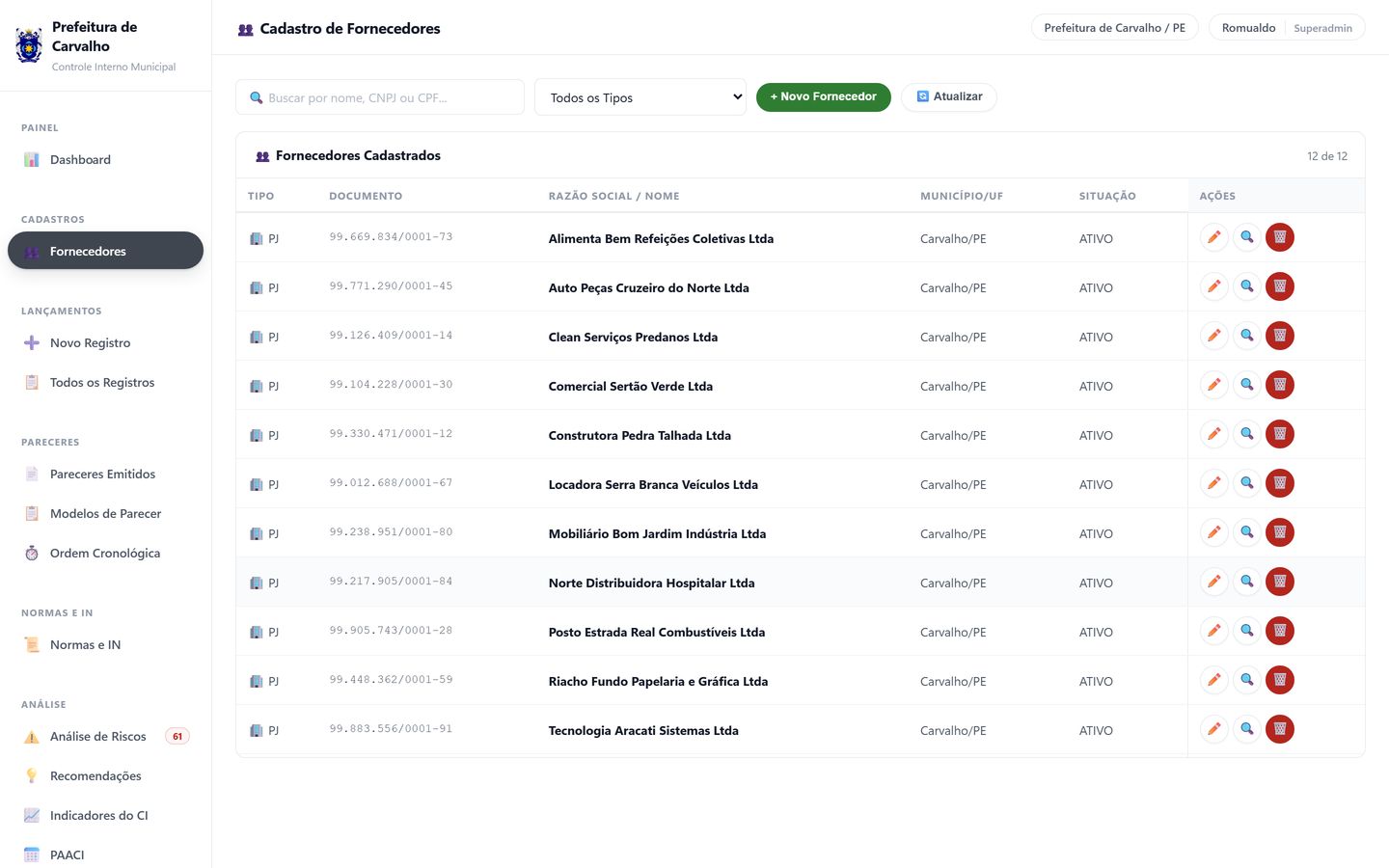
O fornecedor é cadastrado uma vez e depois é só chamá-lo pelo nome no lançamento. Manter esse cadastro limpo é o que permite ao sistema somar corretamente o que foi pago a cada empresa, que é a base da detecção de fracionamento.
5. Lançamentos
5.1 Novo Registro
É a tela mais usada do sistema. Cada registro corresponde a um processo de despesa que chega ao Controle Interno.
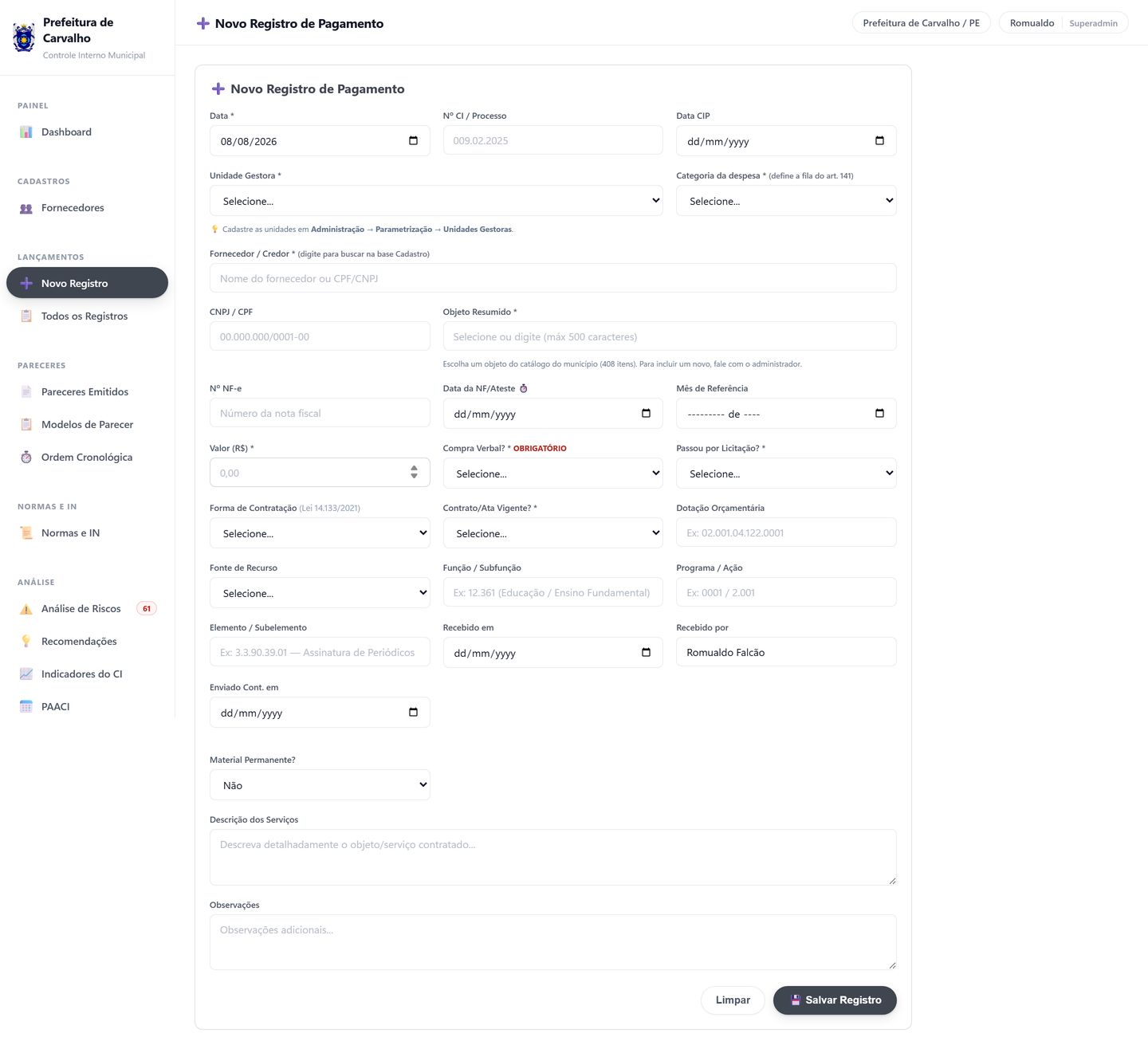
| Campo | O que preencher e por quê |
|---|---|
| Data | Data do lançamento. Já vem com a data de hoje. |
| Nº CI / Processo | O número que o processo tem no município. Serve para localizar o papel físico. |
| Data CIP | Data da comunicação interna de pagamento, quando existir. |
| Unidade Gestora | A pasta responsável pela despesa. Define o ordenador que assina a peça e recorta o que cada leitor enxerga. Cadastre as unidades em Configurações > Órgãos e Listas. |
| Categoria da despesa | Define em que fila do art. 141 o processo entra: fornecimento de bens, locações, prestação de serviços ou realização de obras. Diárias, suprimento de fundos, concessionárias e folha ficam fora da fila, e é esta escolha, não o texto digitado, que faz a exclusão. |
| Fornecedor / Credor | Digite o começo do nome e escolha na lista. Puxa do cadastro de Fornecedores. |
| CNPJ / CPF | Vem preenchido junto com o fornecedor. |
| Objeto Resumido | Escolha um item do catálogo do município. O campo não é texto livre de propósito: grafias diferentes do mesmo objeto quebram a análise por objeto e a detecção de fracionamento. Só o administrador inclui item novo no catálogo. |
| Nº NF-e | Número da nota fiscal. |
| Data da NF / Ateste | Preencha sempre. É o marco que coloca o processo na fila da Ordem Cronológica. Sem ele o processo não aparece na fila e a ordem do art. 141 não pode ser demonstrada. |
| Mês de Referência | Competência da despesa. |
| Valor (R$) | Valor do processo. Digite no formato brasileiro, com vírgula nos centavos. |
| Compra Verbal? | Obrigatório. Contrato verbal com a Administração é nulo, salvo pequena compra ou pronto pagamento dentro do limite legal. Marcar aqui é o que permite ao sistema separar o que é regular do que não é. |
| Passou por Licitação? | Obrigatório. Alimenta o cruzamento com o limite de dispensa. |
| Forma de Contratação | Modalidades de licitação — pregão, concorrência, concurso, leilão, diálogo competitivo (art. 28; lista fechada, a lei veda criar outras); contratação direta — dispensa de licitação ou inexigibilidade (arts. 74 e 75); procedimentos auxiliares — ata de registro de preços, credenciamento, pré-qualificação (art. 78); ou Suprimento de Fundos. O que é Suprimento de Fundos: não é uma forma de contratação, e sim um jeito de executar a despesa (Lei 4.320/1964, arts. 68 e 69). Em vez do rito normal — empenhar, liquidar, pagar ao fornecedor —, o dinheiro é adiantado a um servidor específico, que compra e presta contas depois. Serve para despesas de pronto pagamento, pequeno vulto ou urgência que não comportam o trâmite comum (ex.: um reparo emergencial, material de uso imediato). Tem teto próprio (art. 95, § 2º da Lei 14.133/2021, atualizado pelo Decreto 12.807/2025) e, mesmo não sendo contratação, soma junto com as dispensas de pequeno valor para verificar o limite de fracionamento do art. 75, § 1º — Portaria Normativa MF nº 1.344/2023, art. 6º, e Parecer nº 00044/2025/CONUNI/CGU/AGU. |
| Contrato/Ata Vigente? | Obrigatório. Pagamento sem instrumento que o ampare é um dos achados que o sistema aponta. |
| Dotação Orçamentária | Classificação da despesa. |
| Fonte de Recurso | Define a fila do art. 141 junto com a categoria: a ordem cronológica é apurada por fonte e, dentro dela, por categoria. |
| Função / Subfunção, Programa / Ação, Elemento / Subelemento | Classificação orçamentária, para os relatórios e o cruzamento com a LOA. |
| Recebido em / Recebido por | Quando e por quem o processo chegou ao Controle Interno. |
| Enviado Cont. em | Data de devolução do processo à Contabilidade. |
| Material Permanente? | Se for "Sim", o sistema passa a cobrar o número de tombamento e o bem aparece na lista de tombamento pendente. |
| Descrição dos Serviços / Observações | Texto livre. Entra no parecer pela variável do modelo. |
5.2 Todos os Registros
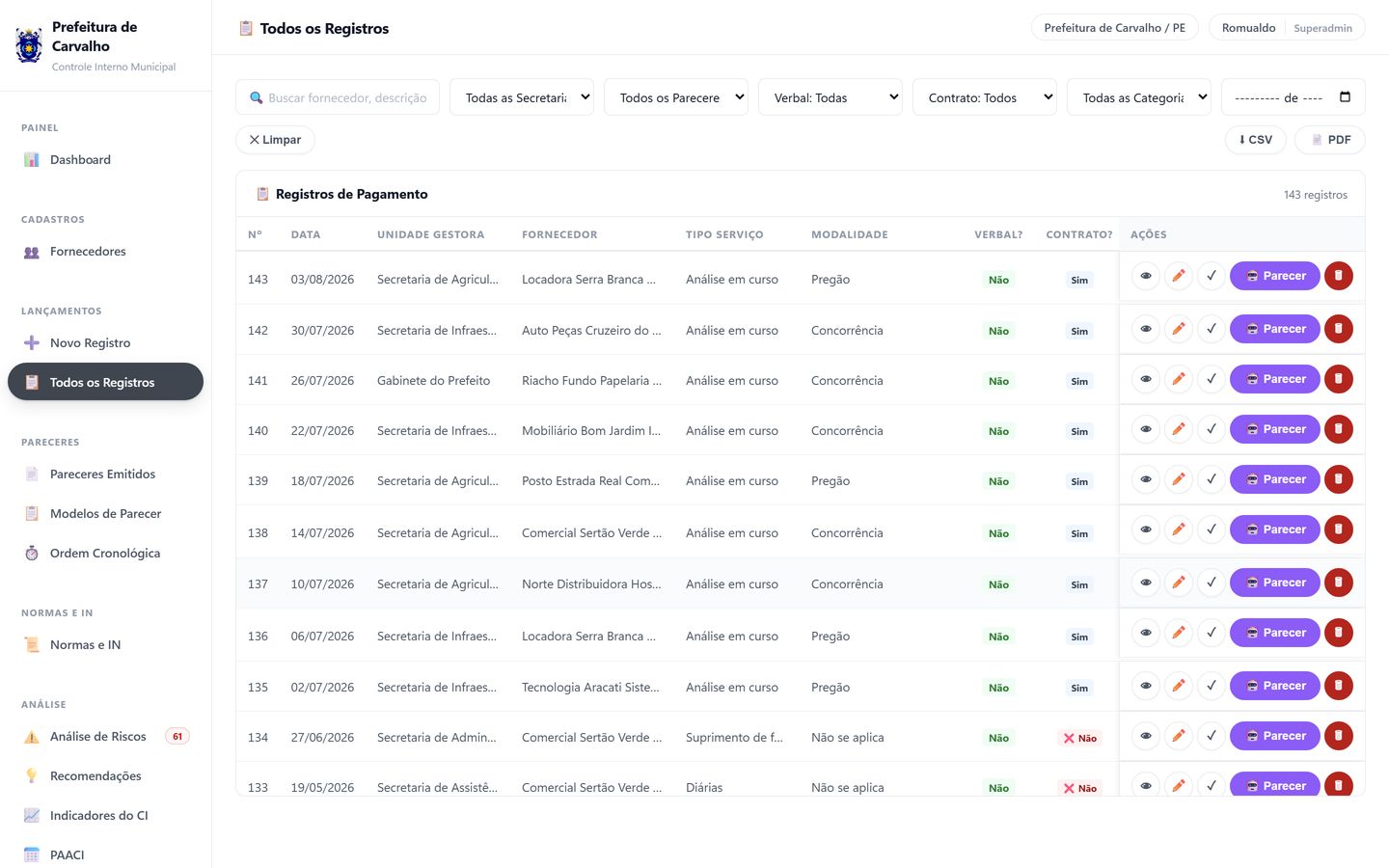
Os botões de cada linha, da esquerda para a direita: ver o registro completo, editar, marcar como conferido, Parecer (abre a emissão do parecer para aquele processo) e excluir.
6. Pareceres
6.1 Pareceres Emitidos
É o histórico oficial da atuação do Controle Interno. Cada peça tem número sequencial, data de emissão, processo de referência, valor e conclusão.
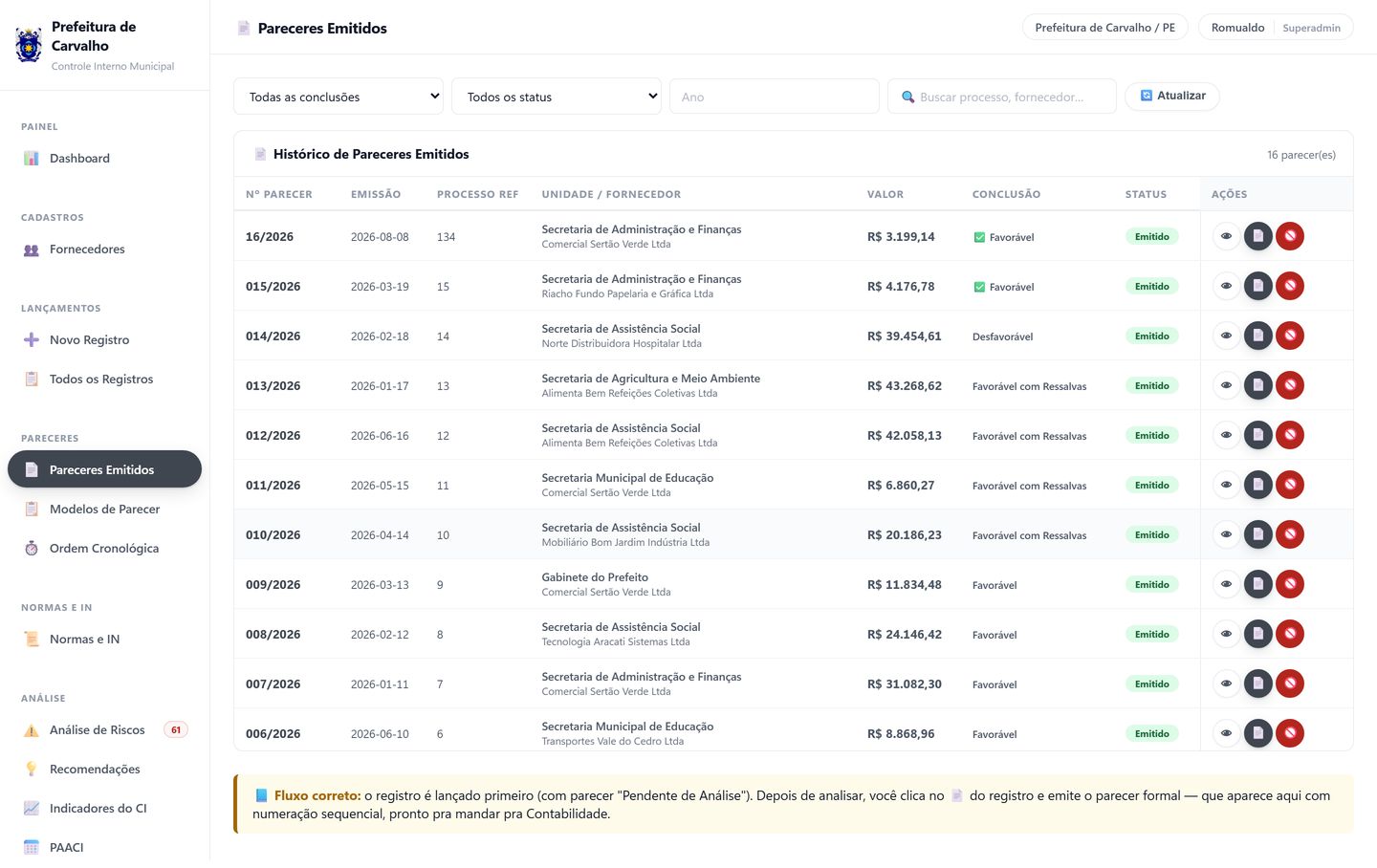
As conclusões disponíveis espelham os modelos: Favorável, Favorável com Ressalvas, Desfavorável, Em Diligência, Em análise, Devolução, Correção e Arquivado.
6.2 Modelos de Parecer
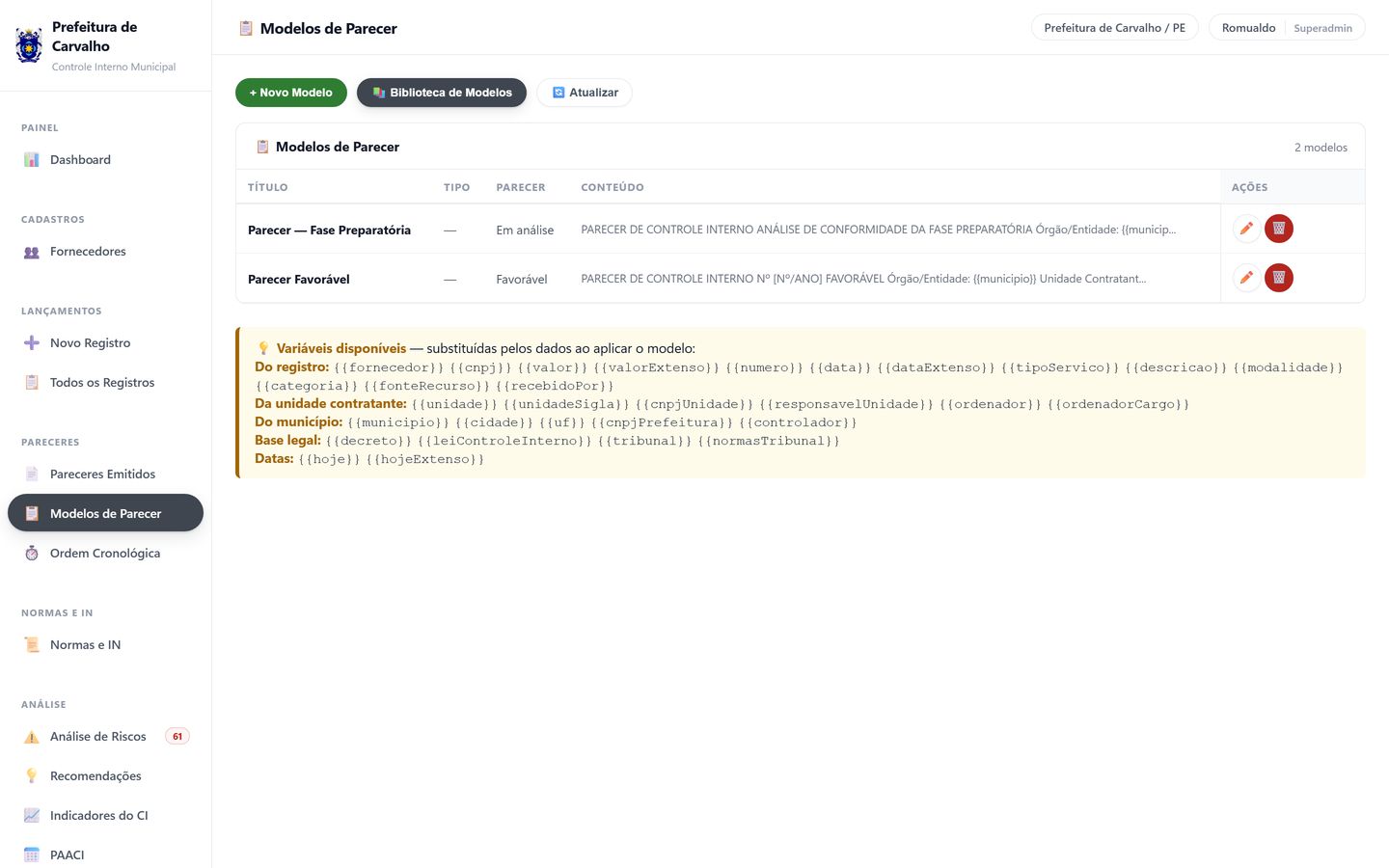
As variáveis são substituídas na hora de aplicar o modelo. Elas vêm de quatro lugares: do registro (fornecedor, CNPJ, valor, valor por extenso, número, data, tipo de serviço, descrição, modalidade, categoria, fonte de recurso, recebido por), da unidade contratante (nome, sigla, CNPJ, responsável, ordenador e cargo do ordenador), do município (nome, cidade, UF, CNPJ da prefeitura, controlador) e da base legal configurada (decreto municipal, lei do sistema de controle interno, tribunal e normas do tribunal), além das datas.
7. Ordem Cronológica
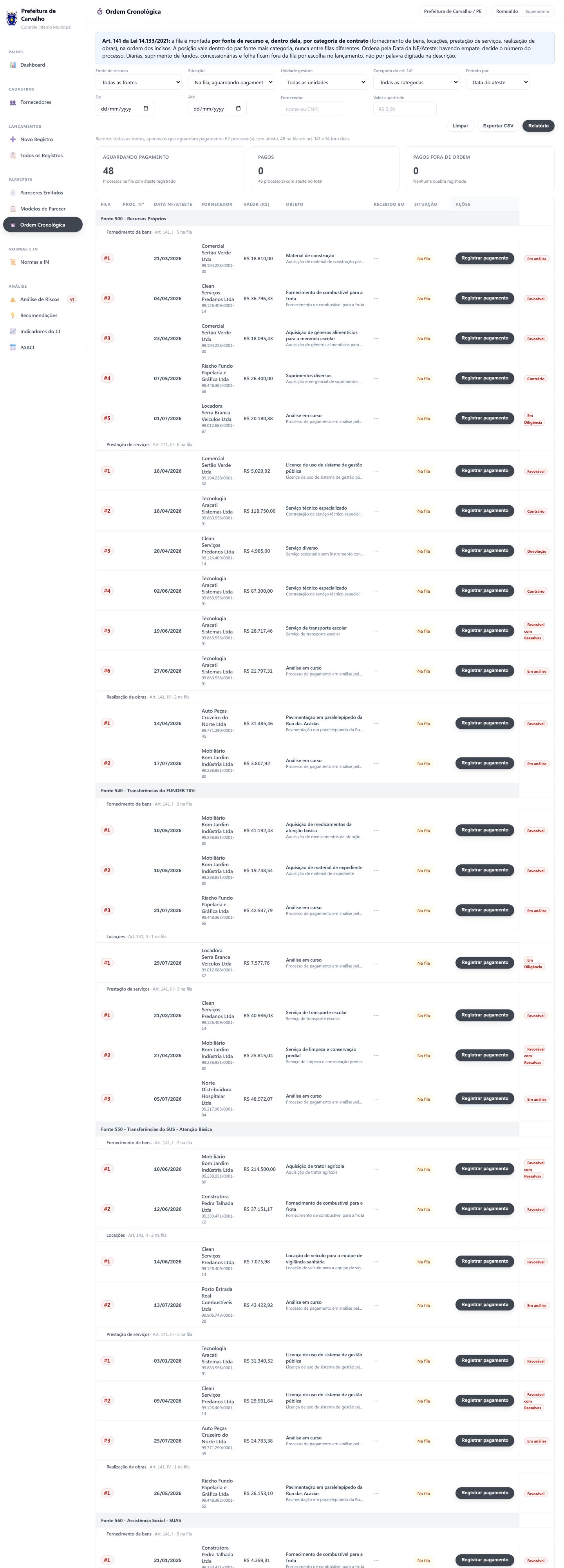
Esta tela demonstra que o município paga na ordem que a lei manda. É uma das provas mais cobradas pelos tribunais de contas, e é impossível montá-la a mão com fidelidade.
7.1 Como a fila é montada
A fila é apurada por fonte de recurso e, dentro dela, por categoria de contrato, nas duas dimensões ao mesmo tempo. A posição só existe dentro do par. Um ranking único e global não corresponde a nenhuma ordem que a lei reconheça, e é por isso que a tela nunca mostra uma lista só.
Quem ordena é a Data da NF / Ateste. Havendo empate, decide o número do processo e, persistindo, a ordem de entrada. O desempate é estável: a fila não troca de ordem a cada vez que a tela é aberta.
Registro lançado sem categoria do art. 141 não some: aparece num bloco separado, "Pendentes de classificação", para ser corrigido.
7.2 Os filtros e os indicadores
No topo dá para recortar por fonte de recurso, situação, unidade gestora, categoria, período (por data do ateste ou por data de pagamento), fornecedor e valor mínimo. Os três indicadores mostram quantos processos aguardam pagamento, quantos já foram pagos e quantos foram pagos fora de ordem, que é o número que interessa ao controle externo.
7.3 Registrar o pagamento
8. Normas e Instruções Normativas
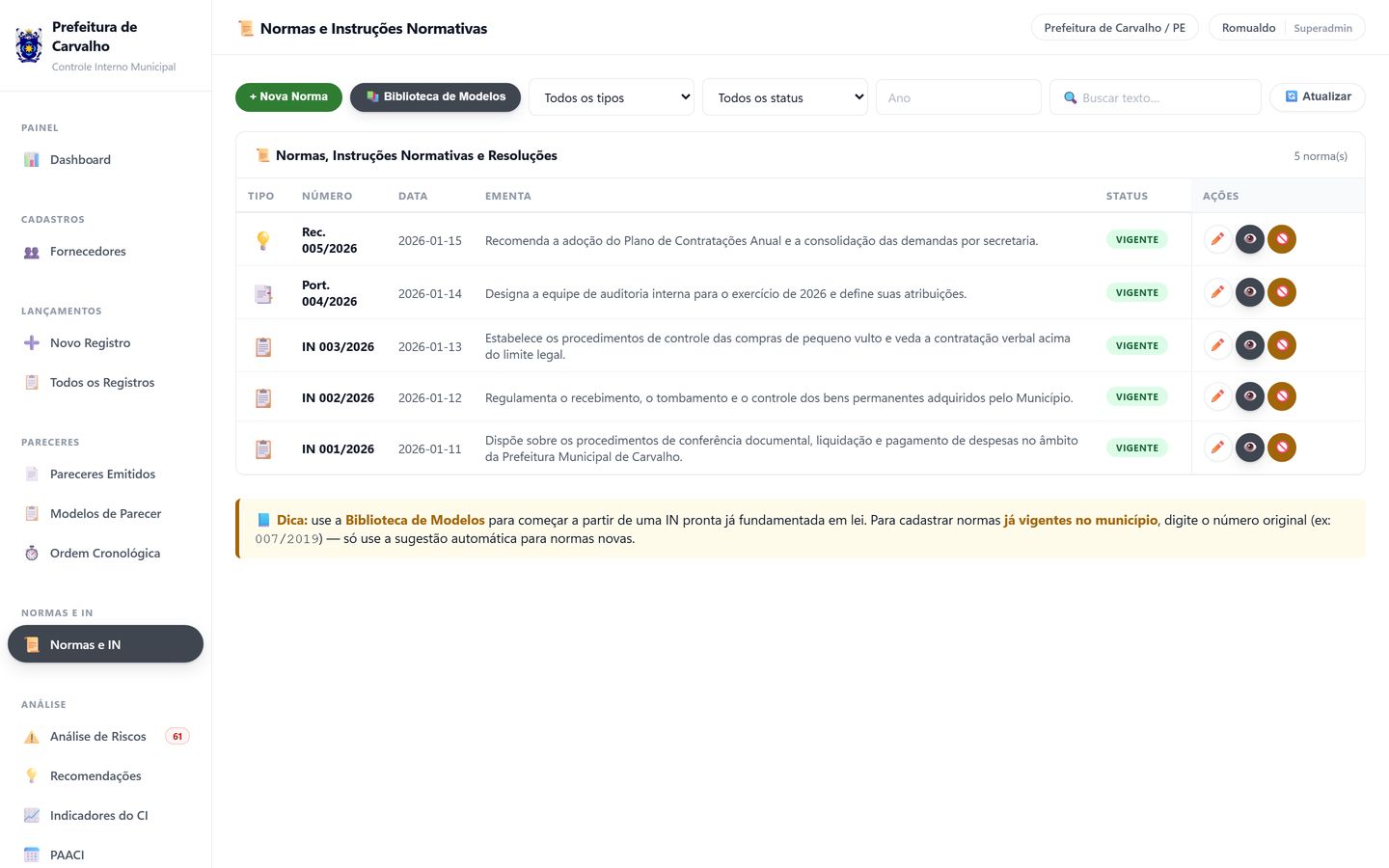
Guarda o arcabouço normativo do Controle Interno do município: instruções normativas, portarias, resoluções e recomendações, com ementa, texto, data e vigência.
9. Análise
9.1 Análise de Riscos
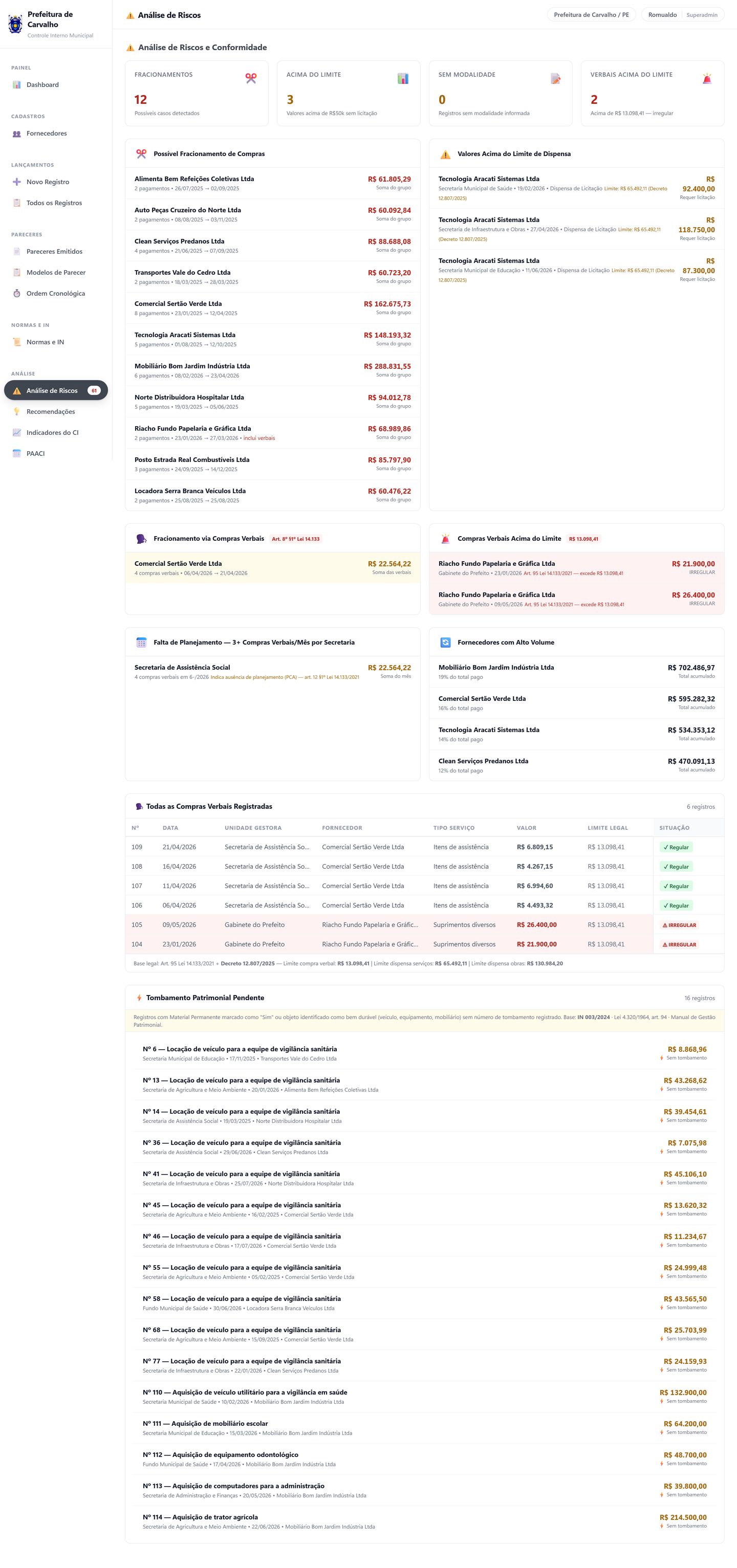
Aqui o sistema cruza tudo o que foi lançado e mostra o que destoa. O número ao lado do item no menu é a quantidade de achados abertos.
| Achado | Como o sistema detecta | Fundamento |
|---|---|---|
| Possível fracionamento | Dispensas de licitação e/ou suprimento de fundos ao mesmo fornecedor, na mesma unidade gestora e com o mesmo objeto (mesma natureza), dentro do mesmo exercício financeiro, cuja soma se aproxima ou ultrapassa o limite de dispensa. Licitação formal e inexigibilidade não entram nessa soma. | Lei 14.133/2021, art. 75, § 1º, I e II, na interpretação uniformizada pelo Parecer nº 00044/2025/CONUNI/CGU/AGU (07/11/2025) e art. 6º da Portaria Normativa MF nº 1.344/2023: o limite é aferido pelo somatório, no exercício financeiro, das dispensas de pequeno valor somadas ao suprimento de fundos na unidade gestora, para objetos de mesma natureza. |
| Valores acima do limite de dispensa | Contratação direta com valor igual ou superior ao limite, sem modalidade licitatória registrada. | Lei 14.133/2021, art. 75, I e II, com os valores atualizados pelo Decreto 12.807/2025. Acima do limite, a contratação exige licitação nas modalidades do art. 28. |
| Compras verbais acima do limite | Registro marcado como compra verbal com valor acima do teto de pronto pagamento. | Lei 14.133/2021, art. 95, § 2º: é nulo o contrato verbal, salvo pequenas compras ou prestação de serviços de pronto pagamento dentro do limite. |
| Fracionamento via compras verbais | Compras verbais sucessivas ao mesmo fornecedor cuja soma passa do limite. | É a forma mais grave, porque soma a nulidade do contrato verbal à burla ao dever de licitar. |
| Falta de planejamento | Secretaria com três ou mais compras verbais no mesmo mês (o número é configurável). | Lei 14.133/2021, art. 12, VII, e § 1º: o plano de contratações anual existe para racionalizar as contratações e evitar a recorrência emergencial. |
| Tombamento pendente | Registro com material permanente marcado como "Sim" e sem número de tombamento. | Lei 4.320/1964, art. 94: manda registrar e individualizar os bens móveis. |
| Pagamento sem licitação e sem contrato | Processos sem modalidade e sem instrumento que os ampare. | Lei 4.320/1964, art. 60, e Lei 14.133/2021, art. 89. |
| Fornecedores com alto volume | Concentração do valor pago em poucas empresas. | Não é irregularidade por si. É indício que merece exame, sobretudo somado a outro achado. |
9.2 Recomendações
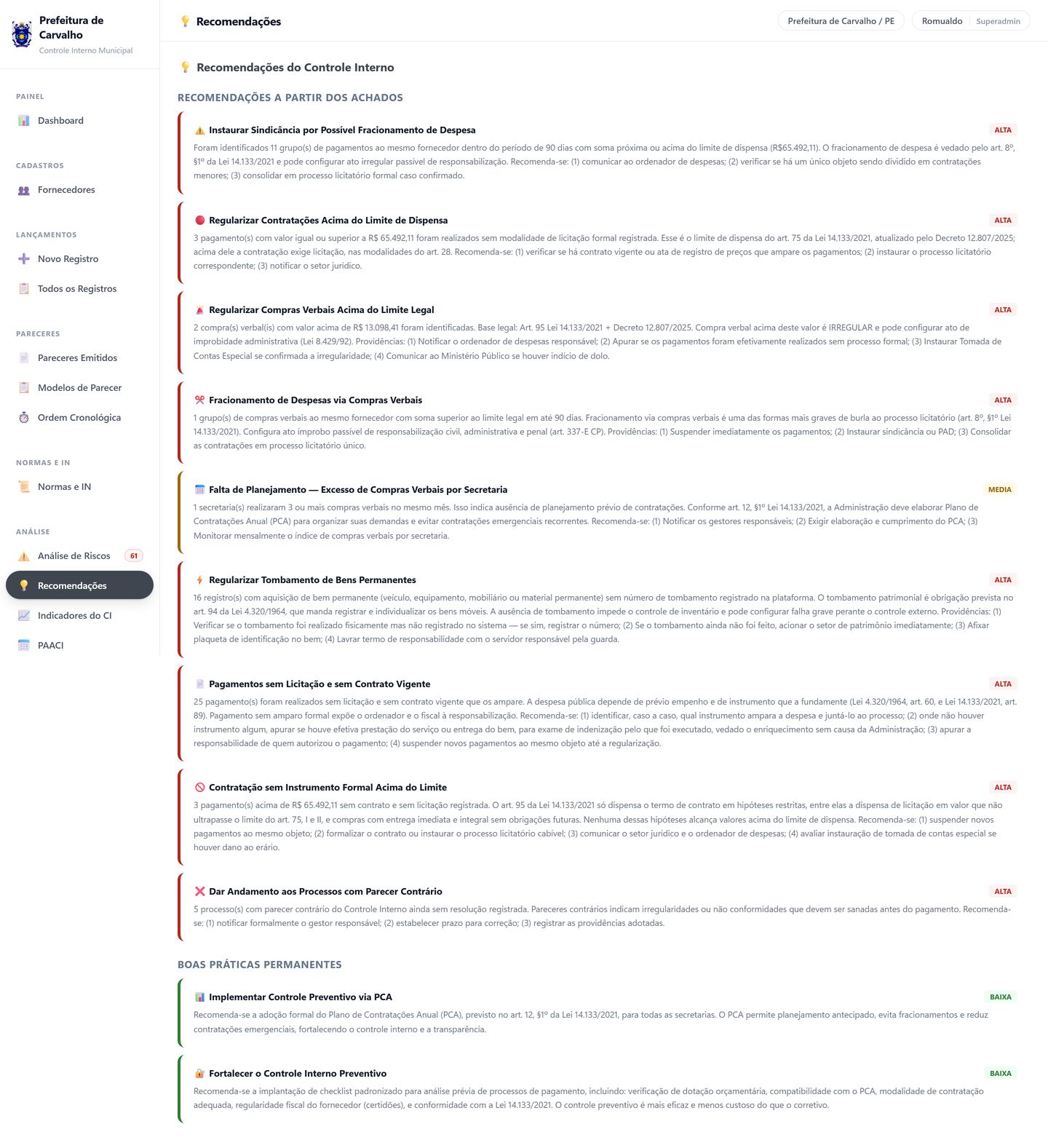
A tela transforma cada achado da Análise de Riscos em texto de providência, com prioridade alta, média ou baixa. Serve como base para o ofício ao ordenador e para a parte de recomendações do relatório de auditoria.
9.3 Indicadores do CI
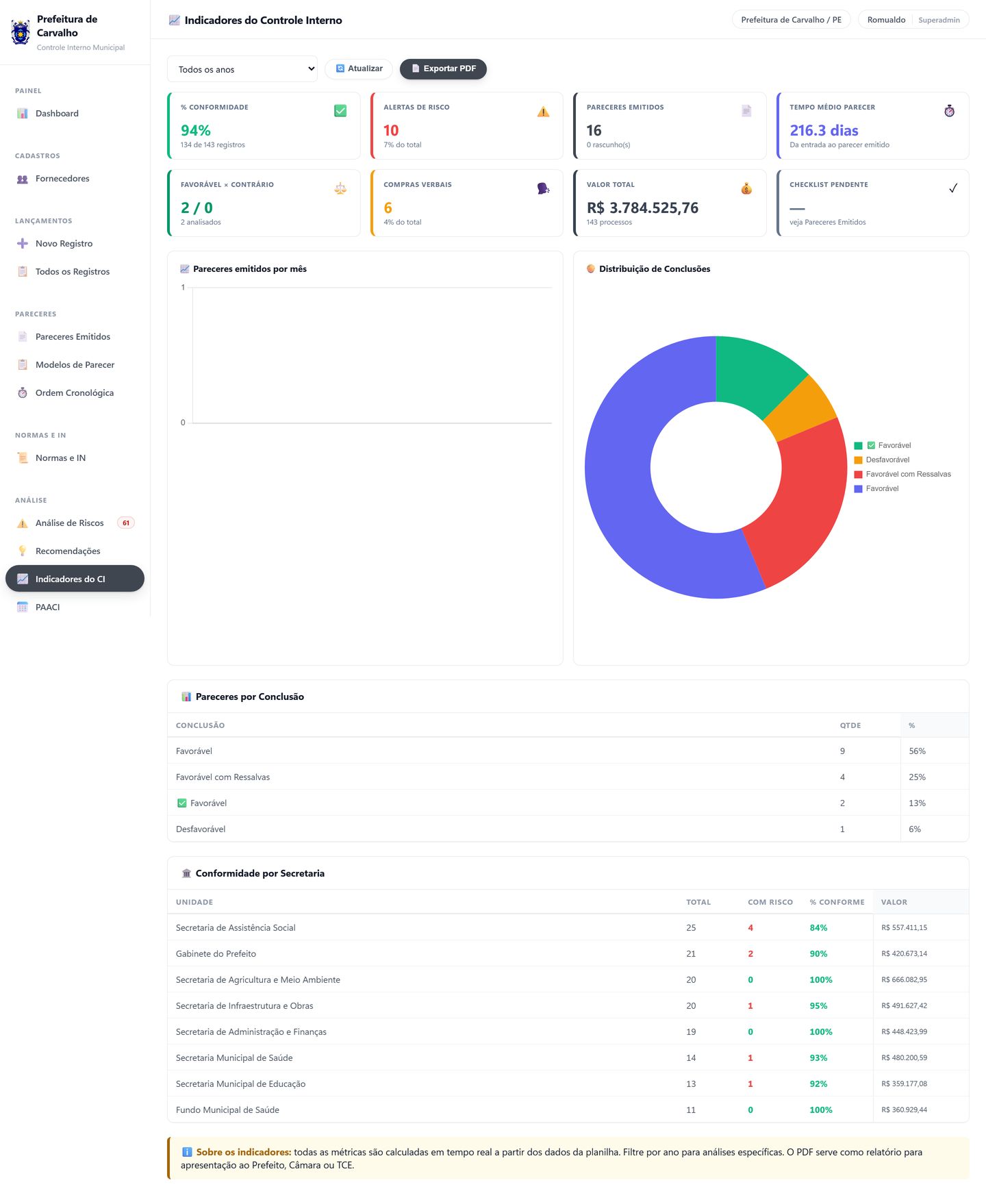
O quadro "Conformidade por Secretaria" é o mais útil em reunião de gestão: mostra, por unidade, quantos processos passaram, quantos tiveram risco e o percentual conforme.
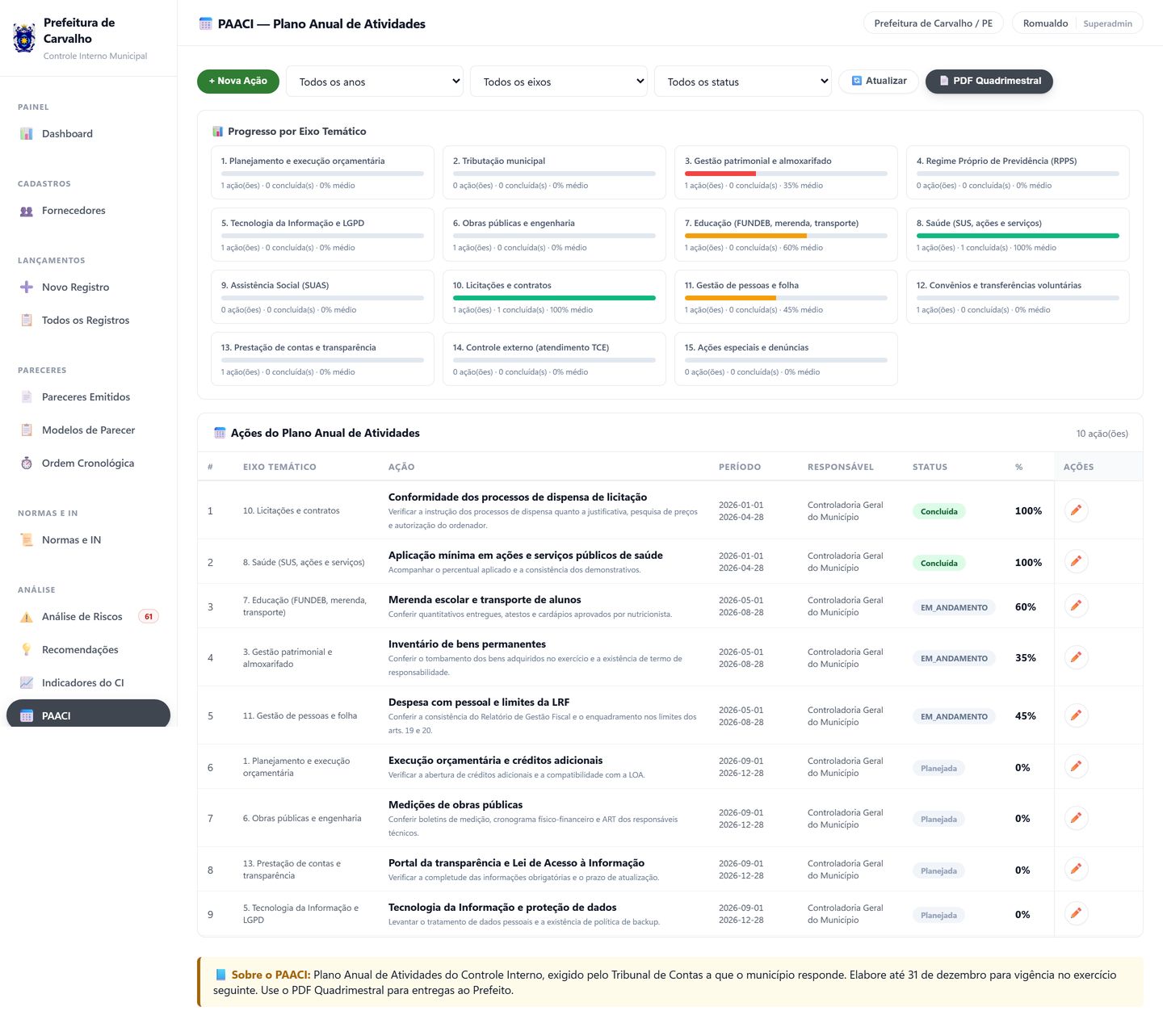
9.4 PAACI
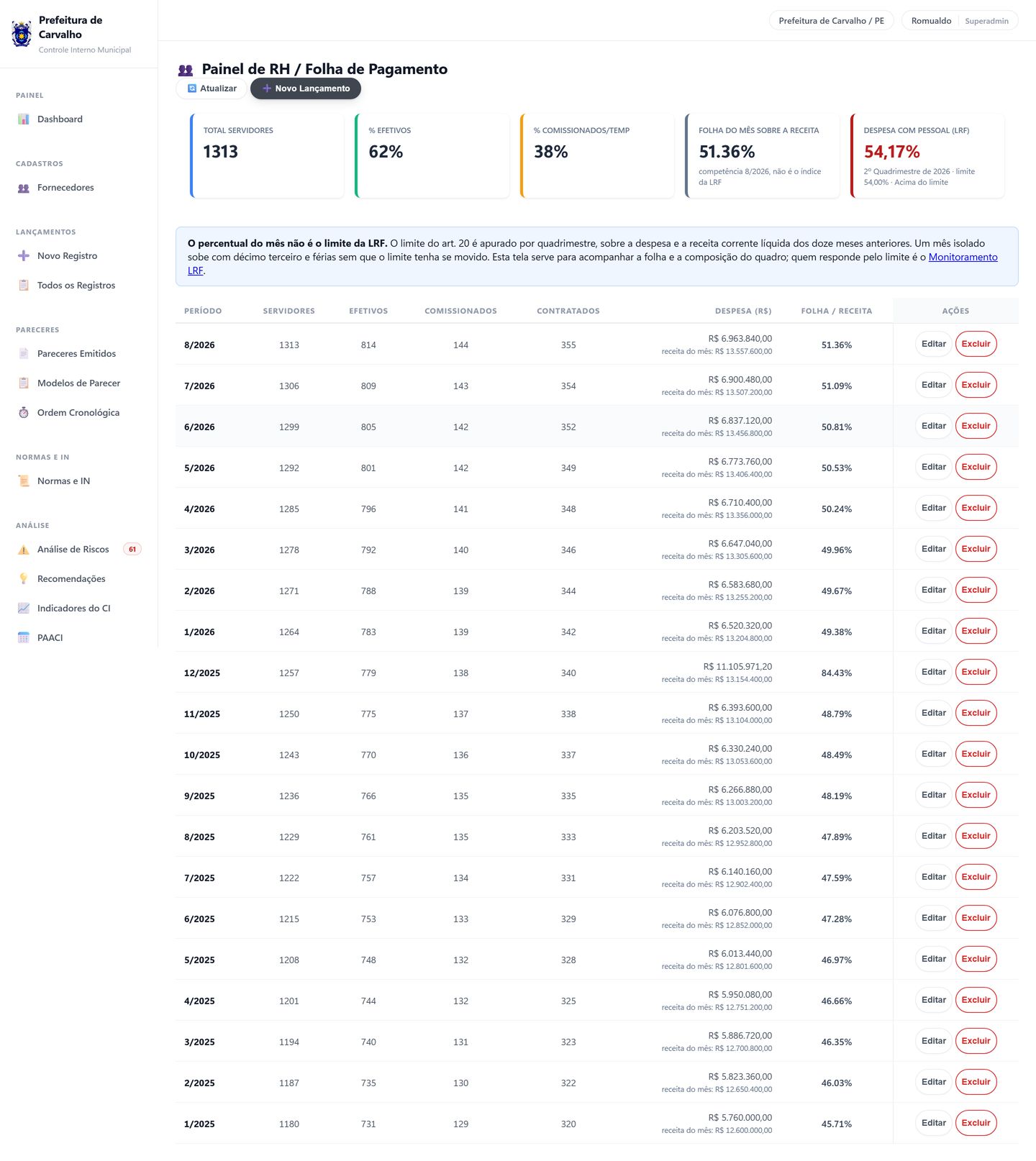
9.5 RH / Folha de Pagamento
10. Fiscal / LRF
10.1 Monitoramento LRF
Este módulo confere, não apura. Você lança os valores que a contabilidade apurou e que constam do Relatório de Gestão Fiscal publicado; o sistema compara com os limites da LC 101/2000, aponta o que estiver fora e guarda a trilha datada do alerta ao gestor.
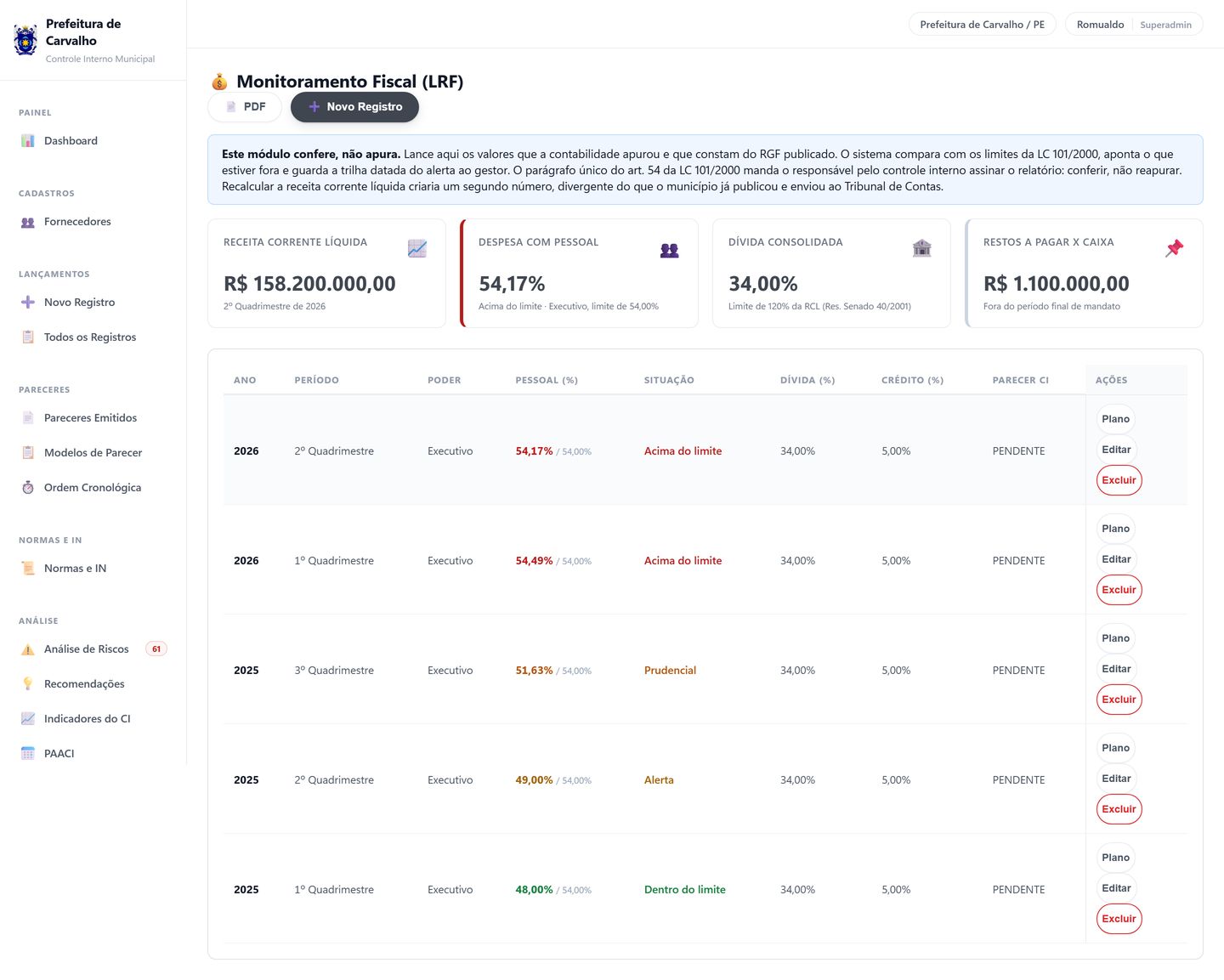
| Situação | O que significa | Fundamento |
|---|---|---|
| Dentro do limite | Nada a fazer além de continuar acompanhando. | LC 101/2000, art. 20, III |
| Alerta | Atingiu 90% do limite. O controle interno alerta o gestor. | LC 101/2000, art. 59, § 1º, II |
| Prudencial | Atingiu 95% do limite. Acionam-se as vedações do parágrafo único do art. 22, entre elas a de conceder vantagem, criar cargo e contratar hora extra. | LC 101/2000, art. 22, parágrafo único |
| Acima do limite | Ultrapassou. O excedente tem que ser eliminado nos dois quadrimestres seguintes, ao menos um terço no primeiro. | LC 101/2000, art. 23 |
10.2 Alertas Fiscais
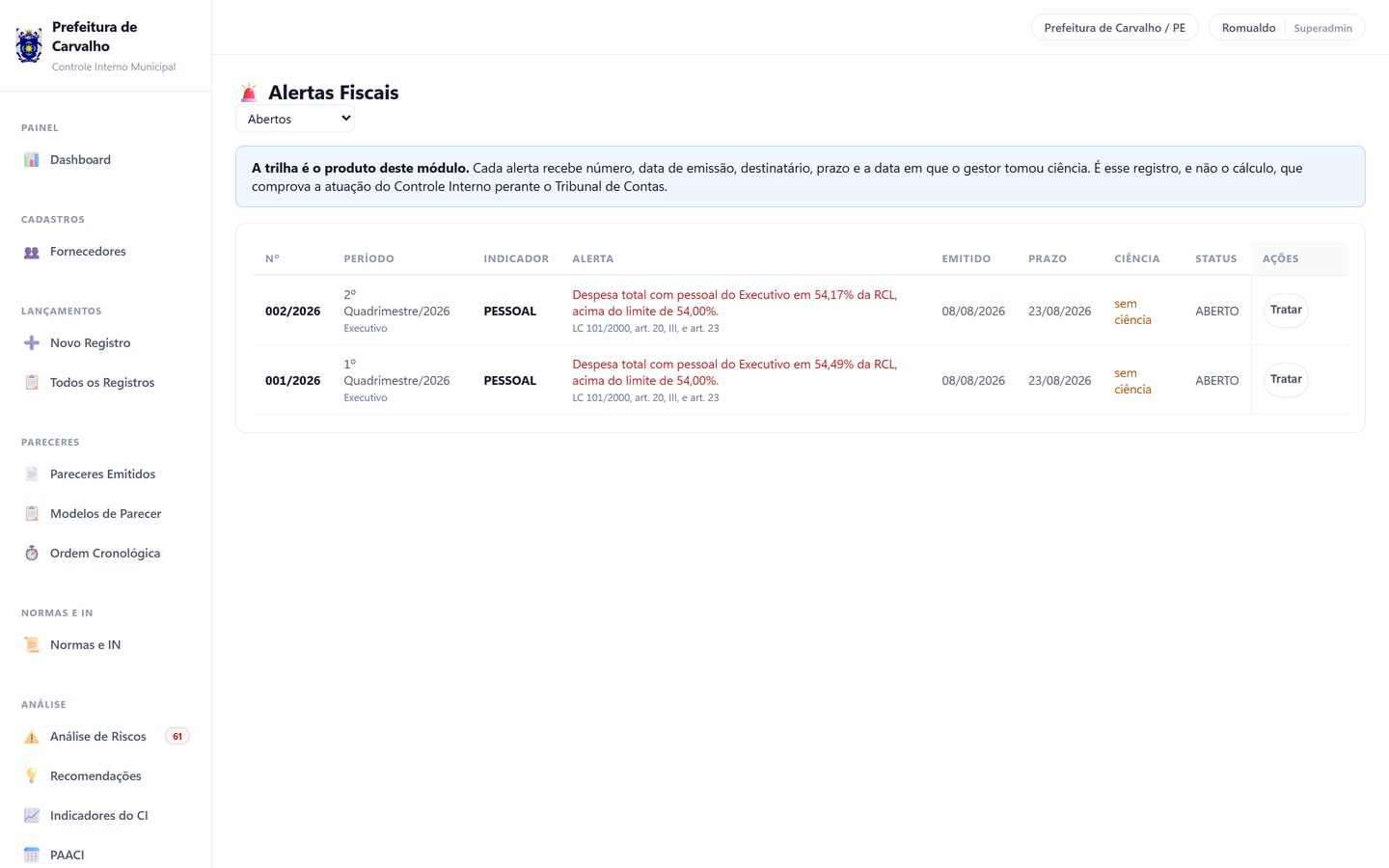
A trilha é o produto deste módulo. O que comprova a atuação do Controle Interno perante o Tribunal de Contas não é o cálculo do percentual, que a contabilidade já fez, mas o registro de que o controlador alertou, quando alertou, quem recebeu e o que foi feito depois.
11. Auditoria
11.1 Missões de Auditoria
Diferente do parecer de pagamento, que é análise de processo, a missão de auditoria é um trabalho temático, com escopo, equipe, cronograma e entregas.
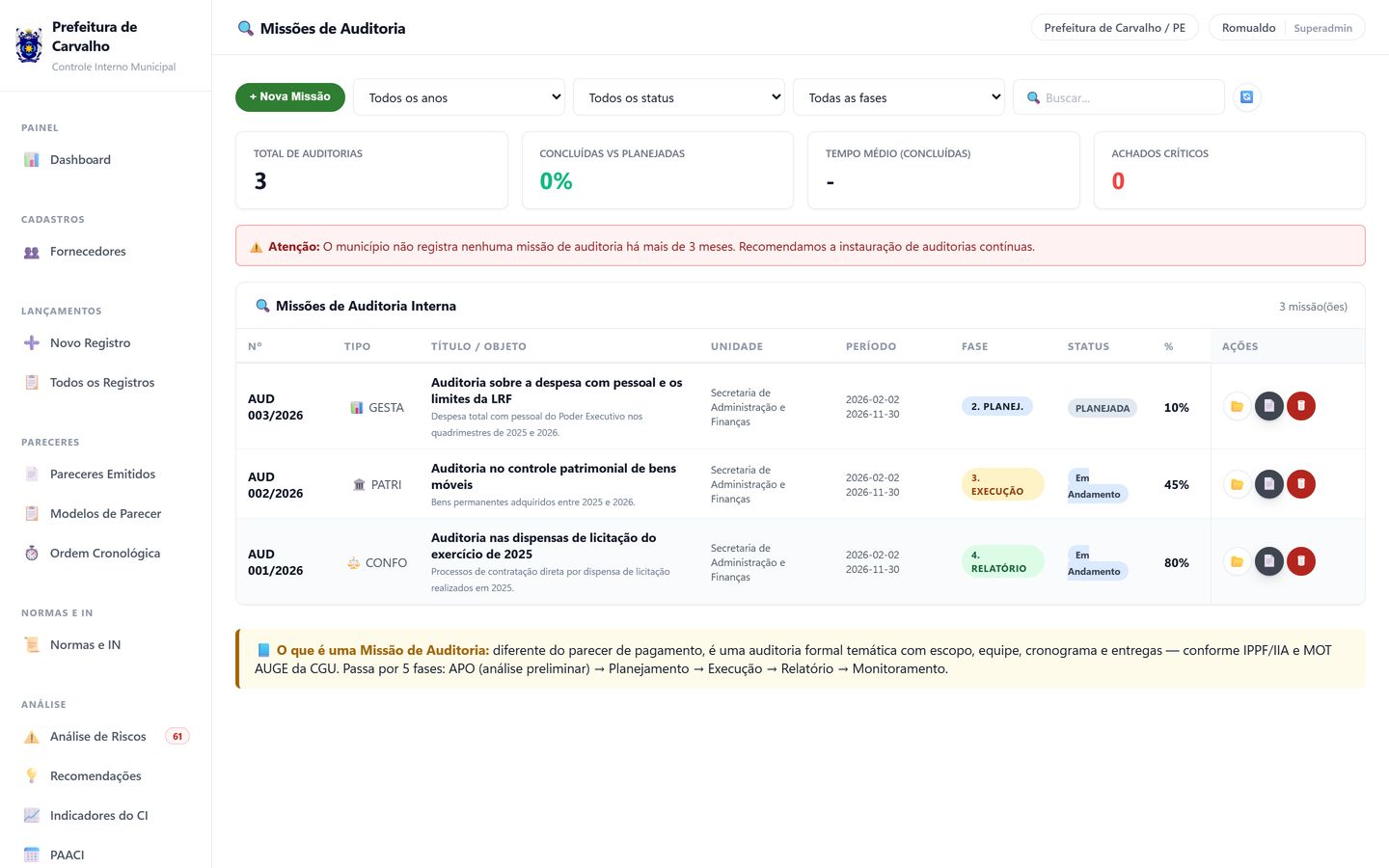
A missão percorre cinco fases: análise preliminar, planejamento, execução, relatório e monitoramento. O botão da pasta abre o dossiê, onde ficam os achados e os papéis de trabalho.
11.2 Matriz de Riscos
11.3 Roteiros de Auditoria
12. Relatórios
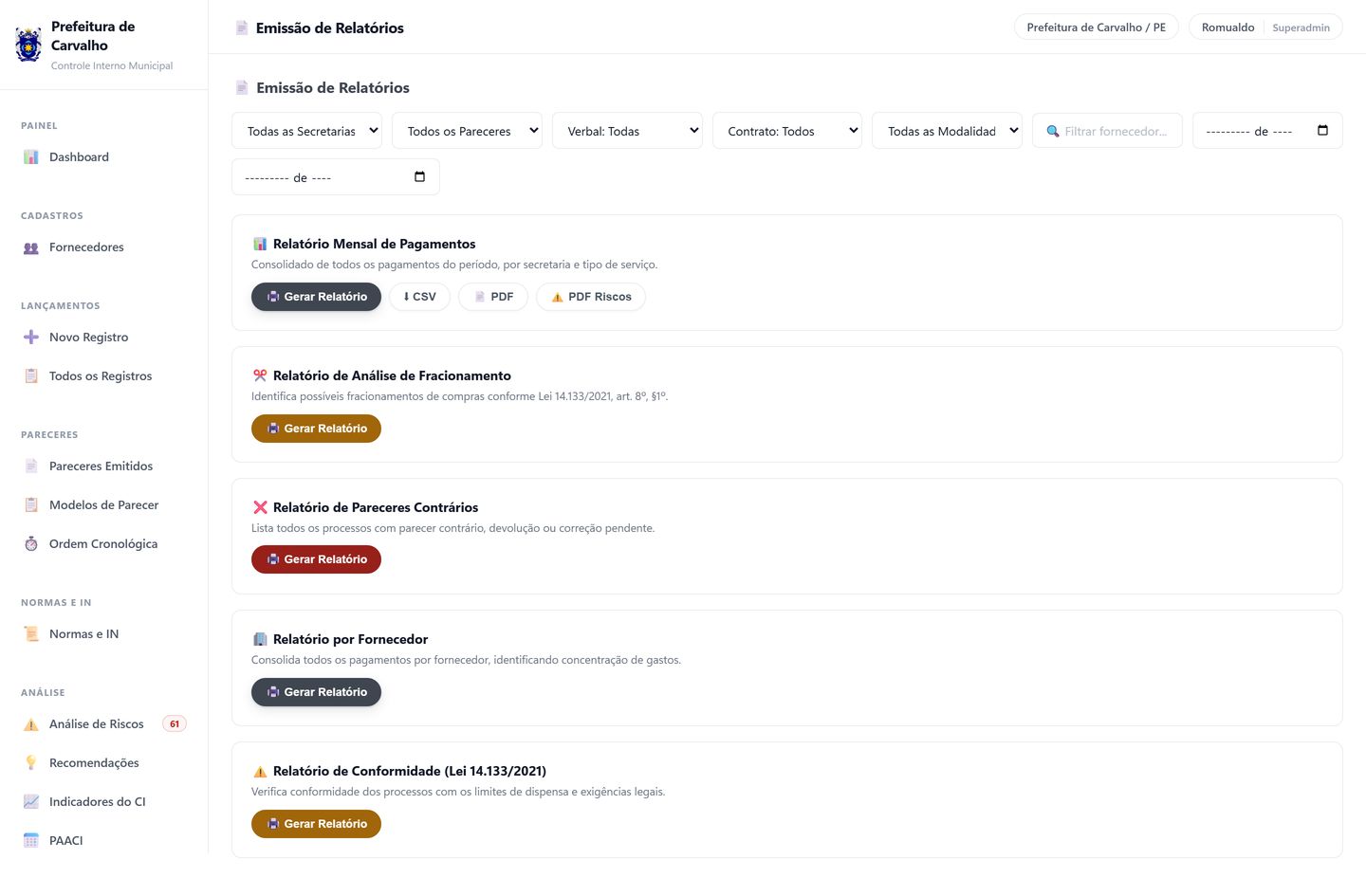
| Relatório | Para que serve |
|---|---|
| Mensal de Pagamentos | Consolidado do período por secretaria e por tipo de serviço. É o relatório de rotina do controle interno. |
| Análise de Fracionamento | Lista os grupos de pagamentos que somados se aproximam ou passam do limite de dispensa. |
| Pareceres Contrários | Processos com conclusão desfavorável, devolução ou correção pendente. É a lista de cobrança. |
| Por Fornecedor | Concentração de gasto por empresa. |
| Conformidade | Confronta os processos com os limites de dispensa e as exigências da Lei 14.133/2021. |
13. Administração
As telas desta seção só aparecem para quem tem perfil de administrador no município.
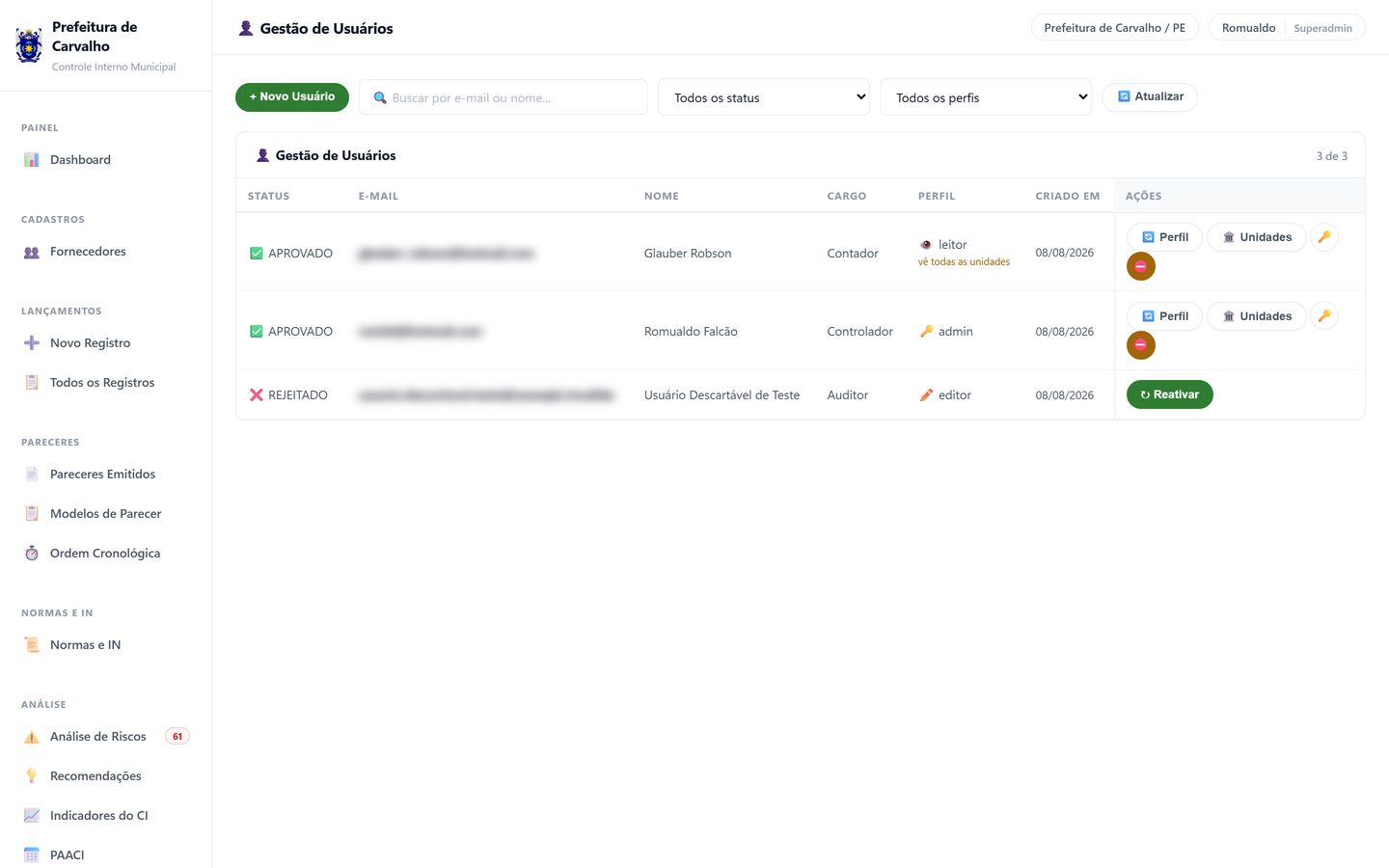
13.1 Usuários
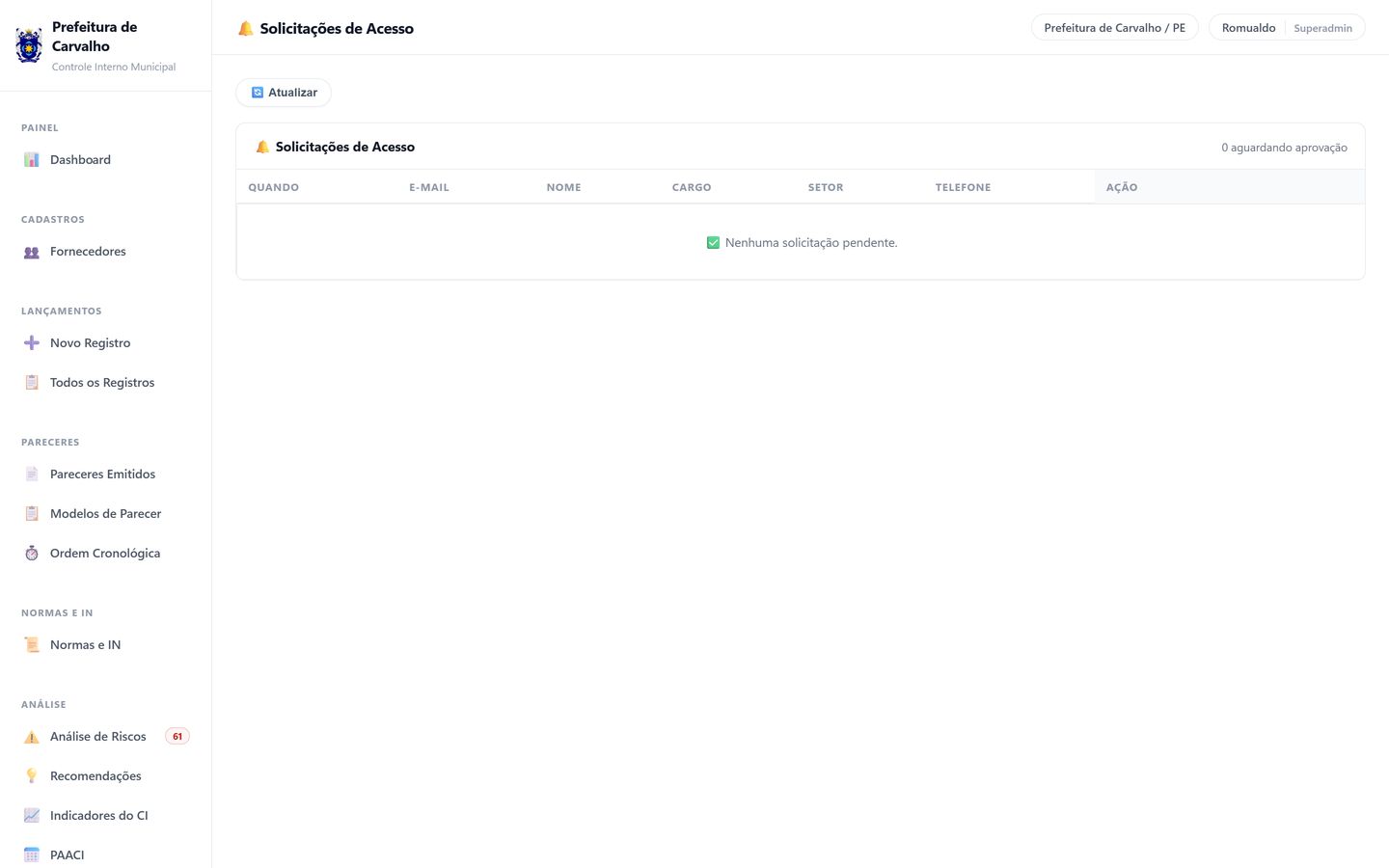
13.2 Solicitações de Acesso
13.3 Pré-autorizar em Lote
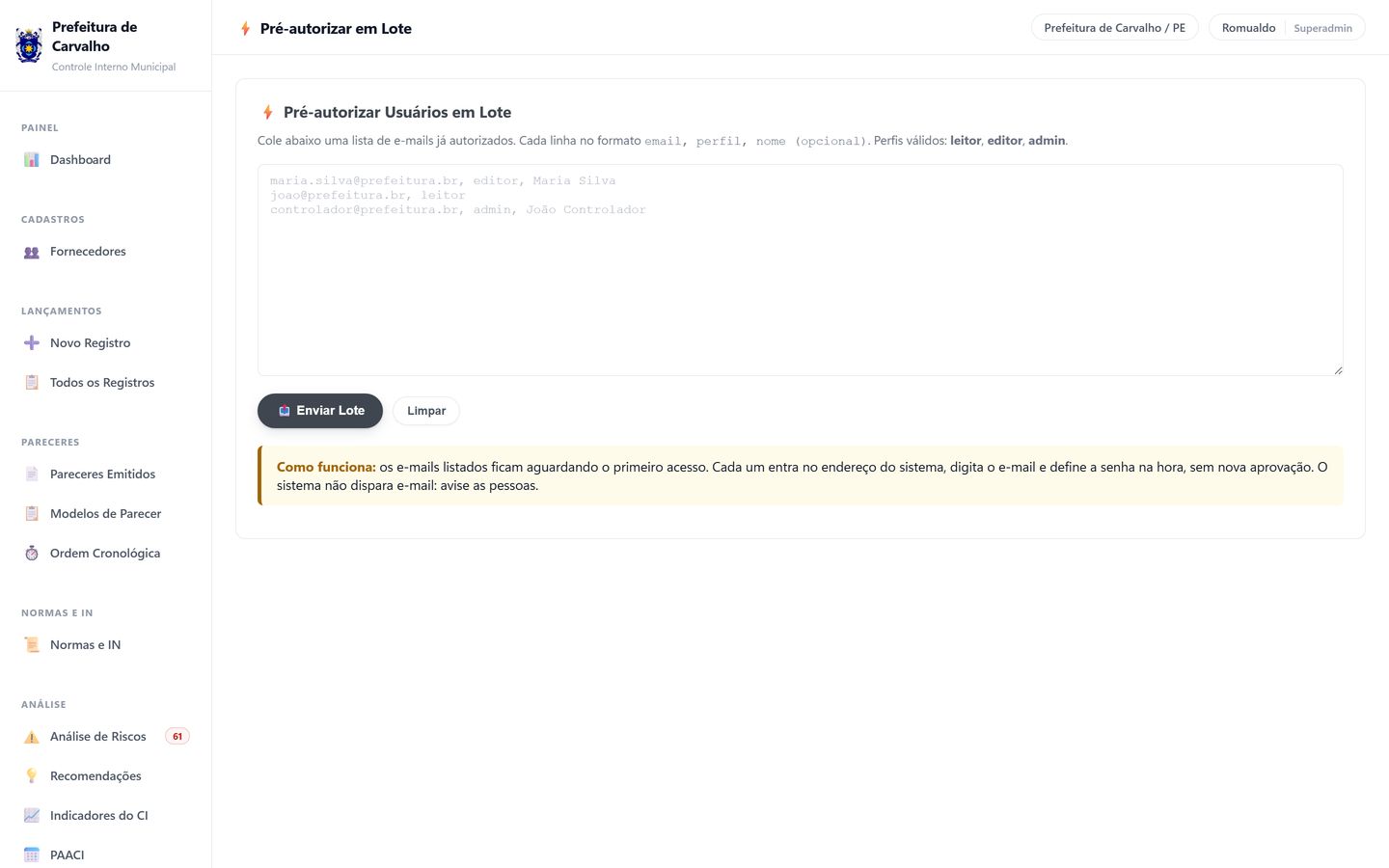
Cada pessoa da lista entra no endereço do sistema, digita o e-mail e define a senha na hora, sem nova aprovação. O sistema não envia e-mail: avise as pessoas.
13.4 Configurações
Quatro abas. O que é preenchido aqui aparece na barra lateral, no cabeçalho dos PDFs e dentro dos pareceres.
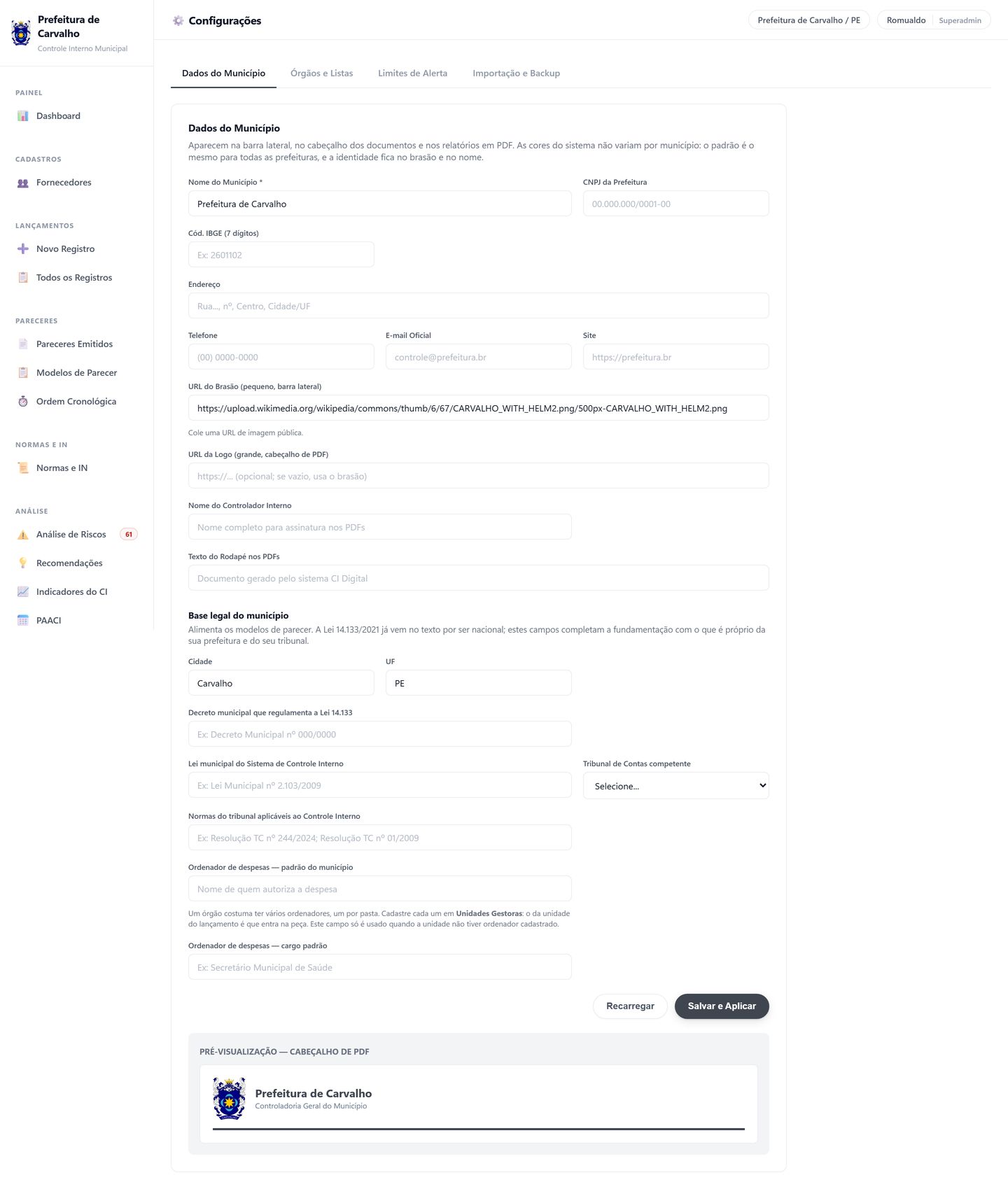
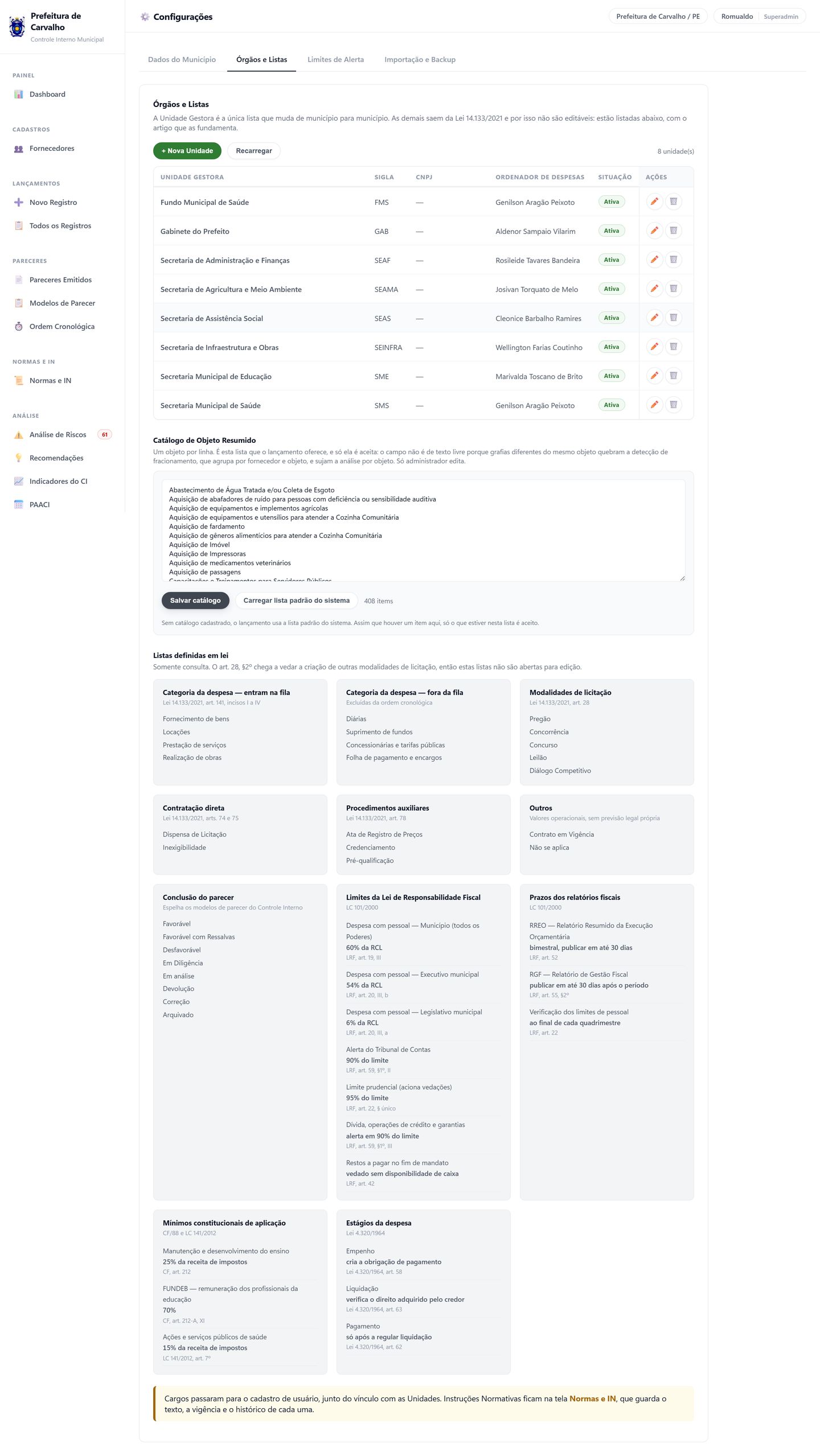
A Unidade Gestora é a única lista que muda de município para município, e por isso é a única editável. As demais saem da lei: categorias do art. 141, modalidades do art. 28, contratação direta dos arts. 74 e 75, procedimentos auxiliares do art. 78, limites e prazos da LC 101/2000, mínimos constitucionais e estágios da despesa da Lei 4.320/1964. O art. 28, § 2º da Lei 14.133/2021 veda criar outras modalidades de licitação, e é por isso que o campo é fechado.
13.5 Biblioteca de Regras por Objeto
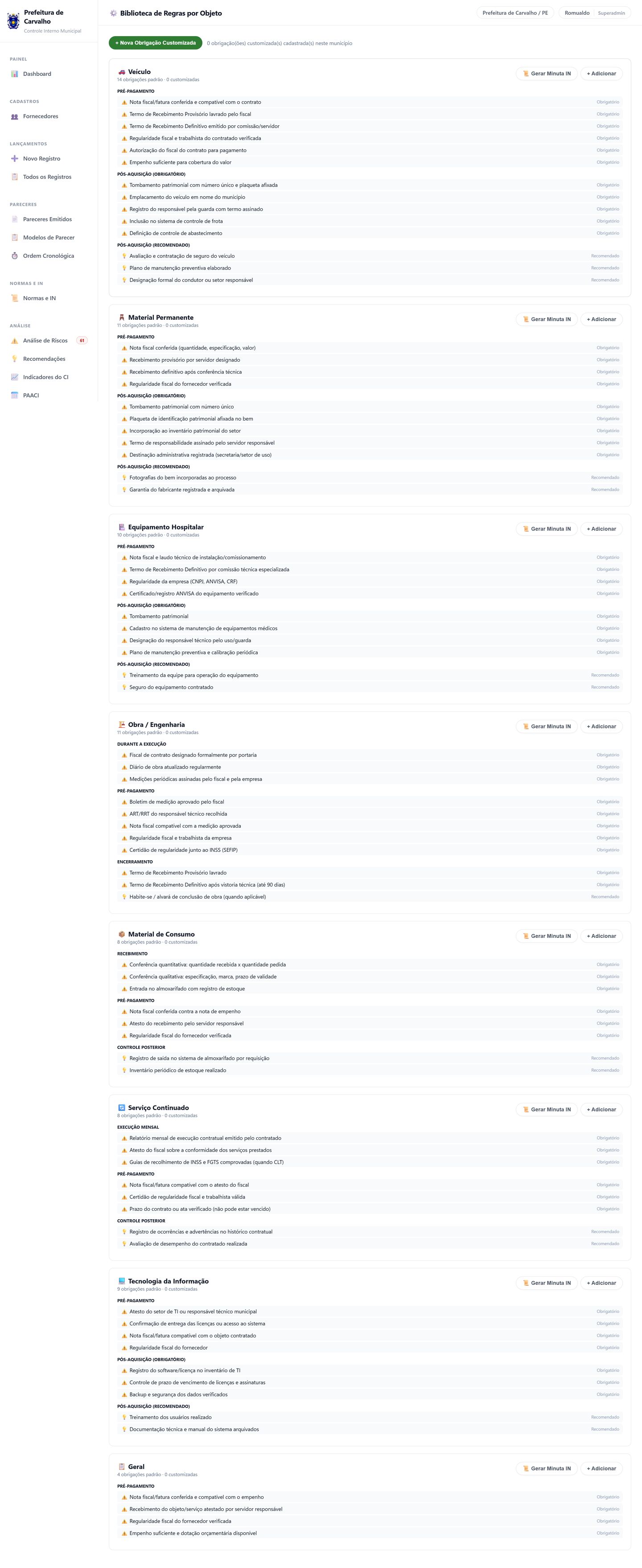
É a lista de conferência do controlador por tipo de objeto. O botão Gerar Minuta IN transforma o conjunto de obrigações de um grupo em minuta de instrução normativa, para o município publicar a regra em vez de cobrar por hábito.
13.6 Log de Auditoria
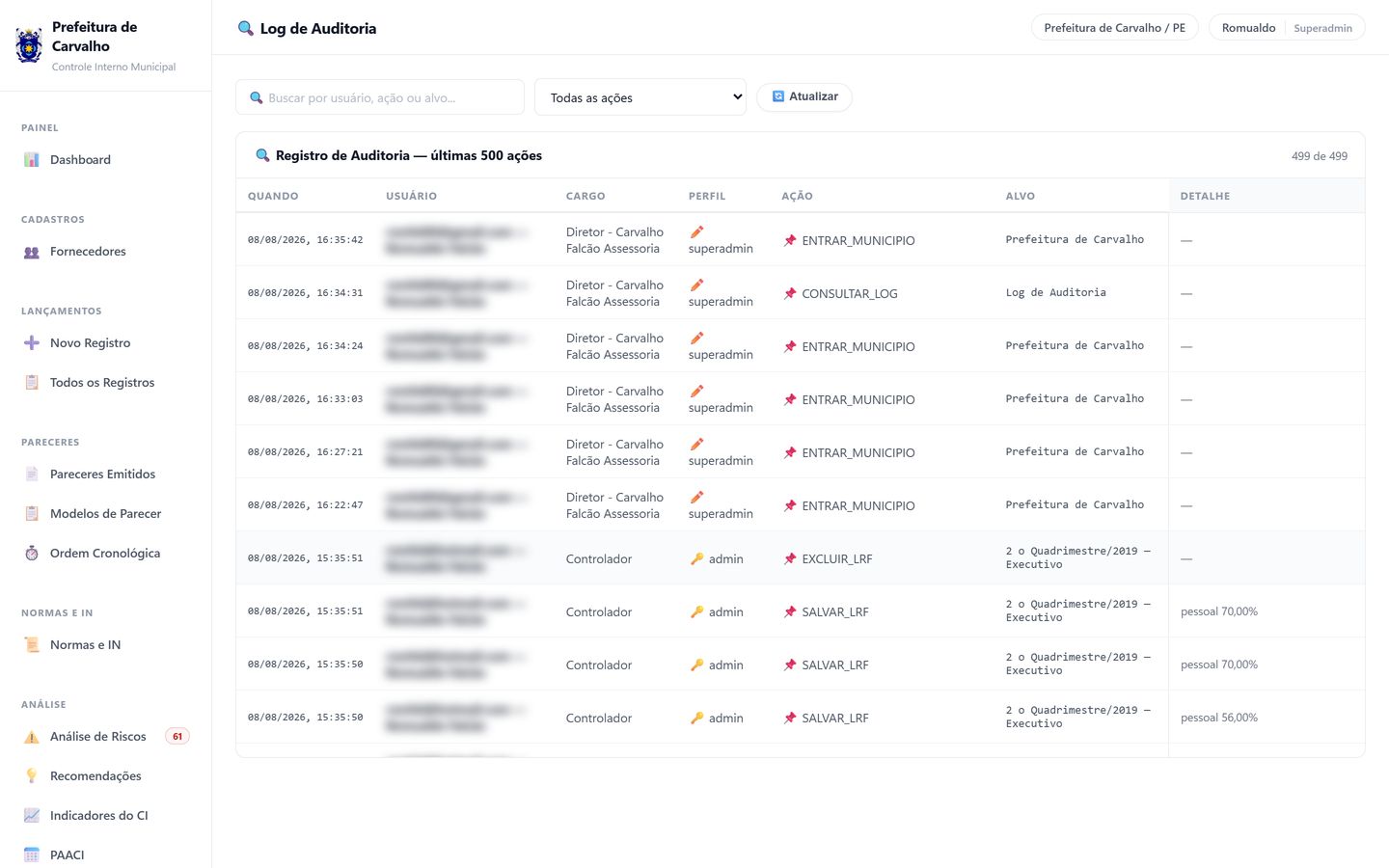
Guarda as últimas quinhentas ações, com data e hora, quem fez, com que perfil, o que fez e sobre o quê. É onde se descobre quem excluiu um registro, quem alterou um valor e quem entrou no sistema.
14. Quando algo não aparece
A tela abriu em branco ou os dados sumiram depois de uma atualização
É o navegador servindo a versão antiga do arquivo. Pressione Ctrl + Shift + R (no Mac, Cmd + Shift + R) para recarregar ignorando o cache. Resolve na hora.
Vejo dados que parecem de outra prefeitura
Confira o nome do município na barra do topo e recarregue com Ctrl + Shift + R. As bases são separadas no banco de dados: o que fica guardado no navegador é uma cópia local para a tela abrir rápido, e ela é que pode estar velha depois de uma troca de município.
O processo não aparece na Ordem Cronológica
Faltou a Data da NF / Ateste, ou faltou a Categoria da despesa. Sem a data, não há marco para ordenar; sem a categoria, o processo cai no bloco "Pendentes de classificação". Edite o registro e preencha os dois.
Filtrei por fonte de recurso e não veio nada
Confira se os registros daquele período têm a fonte preenchida. Registro salvo sem fonte não entra em nenhum filtro por fonte.
Um leitor está vendo tudo
Ele ainda não tem unidade vinculada. Abra Administração > Usuários, clique em Unidades na linha dele e vincule as pastas. A restrição passa a valer a partir do primeiro vínculo.
Emiti um parecer com número errado
Cancele a peça pelo botão de cancelamento da linha, em Pareceres Emitidos, e emita outra. Não apague o registro do processo: o cancelamento fica no histórico, a exclusão apaga a trilha.
O sistema apontou fracionamento onde eu sei que não houve
Verifique se o mesmo fornecedor foi cadastrado duas vezes, e se os objetos estão corretos no catálogo. Se o achado persistir e tiver explicação, registre a justificativa no parecer: o apontamento é indício, e a análise é sua.
Esqueci a senha e o administrador não está
O pedido feito em "Esqueci minha senha" fica guardado no sistema esperando qualquer administrador do município. Não há reset automático por e-mail.
Controle Interno Digital · Manual atualizado em agosto de 2026
Carvalho Falcão Assessoria · controleinternodigital.com.br
As imagens deste manual foram capturadas na base de demonstração. Os nomes de pessoas, empresas e valores nelas são fictícios.